手写板怎么连接到手机?OTG有线和蓝牙配对方法
更新时间:2026-10-31 08:24
手写板连接手机前,查看产品说明是否写明支持手机。支持安卓有线连接的型号,需要手机具备OTG功能和匹配的转接头。蓝牙型号需要让手写板进入配对状态,再在手机蓝牙列表里完成连接。普通触控笔、仅支持电脑驱动的数位板,不能因为接口能插上就当作手机手写板使用。
手写板怎么通过OTG连接手机
1、核对接口和连接顺序
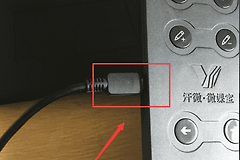
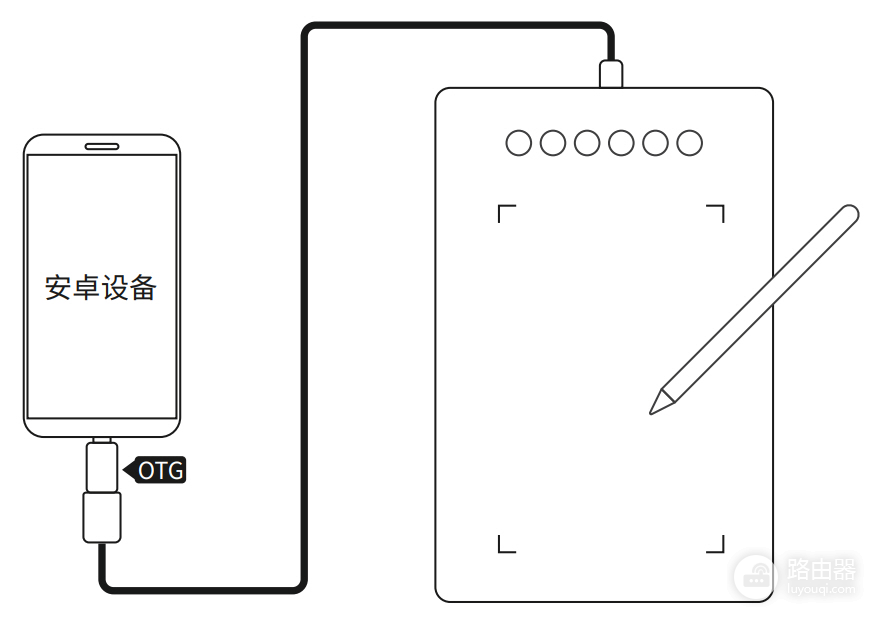
把手写板的数据线接到板子,再把另一端接入OTG转接头,最后插入安卓手机或平板。Type-C与Micro-USB的转接头不能混用,接口能插入不代表具备数据传输能力。手机没有反应时,换一根支持数据传输的线,再确认手机的OTG选项没有被关闭。
2、用应用测试输入
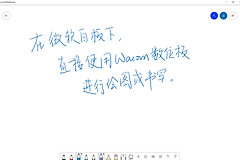
打开支持手写或绘图的应用,把笔移到手写板工作区并落笔测试。设备能被手机识别但应用没有笔迹,就换一个支持笔输入的应用复测。部分型号还要求按品牌说明设置工作区域、方向或配套工具应用。
蓝牙手写板怎么配对
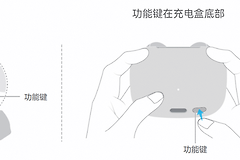
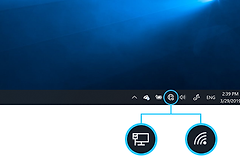
给蓝牙型号充好电,按本机说明进入等待配对状态,再打开手机【设置】中的【蓝牙】。在附近设备列表找到手写板名称并点选配对。名称没有出现,就断开它与旧手机、平板或电脑的连接,再让设备重新进入配对状态。
配对成功只说明手机与手写板已经建立连接。回到绘图或笔记应用实际写一笔,才能确认笔迹、按键和压感是否被当前应用支持。iPhone、iPad与安卓手机的兼容范围可能不同,应以所用型号的官方兼容列表为准。
连上后画面不对或没有反应
| 现象 | 检查方向 | 处理方式 |
|---|---|---|
| 插线后没有任何提示 | OTG、数据线和转接头 | 确认手机支持OTG,换数据线或转接头测试 |
| 蓝牙列表找不到设备 | 配对状态与旧连接 | 按说明重新进入配对模式并解除旧设备连接 |
| 能连上但写不出笔迹 | 应用支持与工作区域 | 换支持手写输入的应用并核对型号设置 |
| 笔迹区域偏移 | 设备方向与屏幕方向 | 按型号说明保持竖屏或调整工作区域 |
有的厂商要求安卓手机和手写板保持竖直摆放,并关闭自动旋转。笔迹区域缩小、方向错位或横屏无法覆盖完整工作区,就按该型号的方向要求调整后测试。正在使用时突然断连还应检查手写板电量与接口接触,不要把所有问题都归到手机设置。