共享打印机脱机状态怎么连接?
共享打印机显示脱机,先确认打印机和共享它的主机都开机、连接网络,并能在主机上正常打印。在使用打印机的电脑上查看队列和脱机选项,必要时按主机名与共享名重新添加,打印测试页确认连接。
共享打印机脱机后怎么连接
1、让打印机和主机保持在线
打印机应处于通电状态,留意有无缺纸或报错,并接好与主机的连接线。由电脑共享的打印机需要主机保持开机并接入网络,主机睡眠或关机后,其他电脑可能无法访问。在主机上打印测试页,主机也无法打印,应先处理打印机本身的连接或报错。
2、核对网络与共享设置
让主机和使用打印机的电脑连接到可互相访问的网络。在受信任的专用网络中,打开【高级共享设置】,启用【网络发现】和【文件和打印机共享】。公司网络按管理员的配置操作。
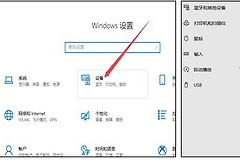
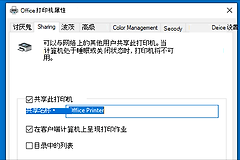
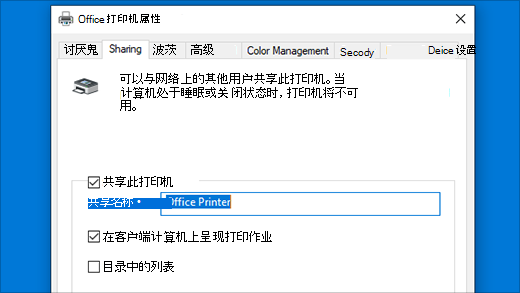
在主机上打开【设置】→【蓝牙和设备】→【打印机和扫描仪】,选择打印机并打开【打印机属性】。在【共享】选项卡勾选【共享此打印机】,记下共享名称。Win10的设置入口位于【设备】→【打印机和扫描仪】。
3、处理客户端打印队列
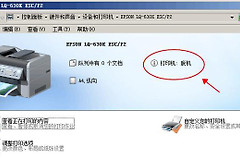
在使用打印机的电脑上打开【打印机和扫描仪】,选择共享打印机并打开打印队列。Win10可在【打印机】菜单打开【暂停打印】和【脱机使用打印机】选项,有勾选就取消。队列里有卡住的作业,先确认任务可以删除,再取消并重新打印。
4、重新添加共享打印机
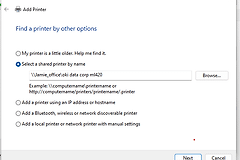
仍然脱机,可以在客户端删除这台打印机,选择添加设备。搜索不到时选择【手动添加】或【未列出我需要的打印机】,选择【按名称选择共享打印机】,输入下面的格式:
\\主机名\共享名主机名可在主机的【设置】→【系统】→【关于】中查看。按名称连接失败,可以尝试将主机名换成主机的IP地址。出现凭据提示时,输入有权访问该共享的主机账户,按向导完成安装。
5、打印测试页
打开新添加打印机的属性并打印测试页。页面成功输出后,重新提交原来的文档。状态恢复却无法打印,可以对照主机和客户端的测试结果,确定问题出在哪一侧。
共享打印机仍显示脱机怎么办
- 主机能打印,客户端找不到主机:核对两台电脑的网络和共享设置,用主机IP地址替换名称再试。
- 主机和客户端都无法打印:排查打印机面板、连接线和主机上的打印队列,先恢复主机打印。
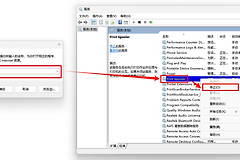
- 队列持续卡住:取消可以删除的作业,在任务栏搜索【服务】,找到【打印后台处理程序】,右键选择【重新启动】,再试打。
- 只在一台电脑上失败:核对共享名称和访问账户,删除旧连接后重新添加。