WPS表格怎么使用?WPS表格怎么求和与筛选
打开WPS表格,新建空白工作簿,在单元格输入表头和数据,就可以用自动求和、排序和筛选整理记录。完成后保存文件,需要打印时先查看预览。下面以电脑端制作一张简单的支出表为例。
WPS表格新建与使用方法
1、新建表格并填写数据
打开WPS Office,选择【新建】→【表格】并创建空白工作簿。行和列交叉的位置是单元格,A1表示A列第1行。点击单元格输入内容,按Enter完成输入并移动到下一行。
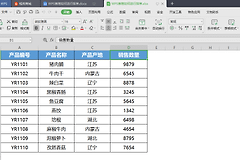
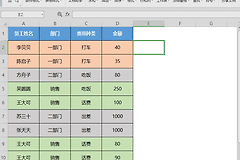
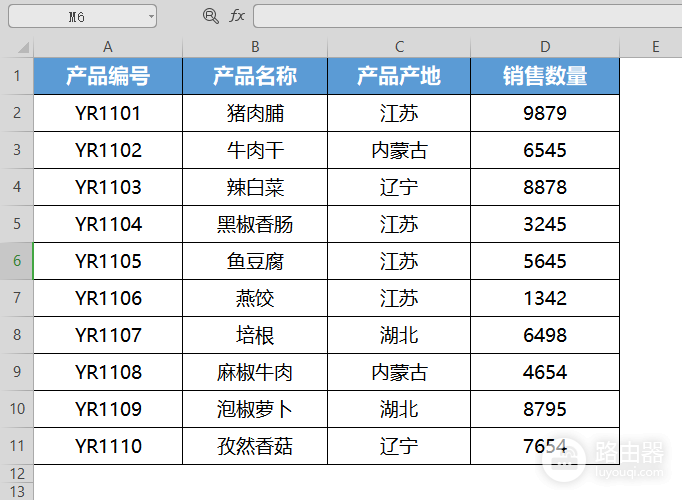
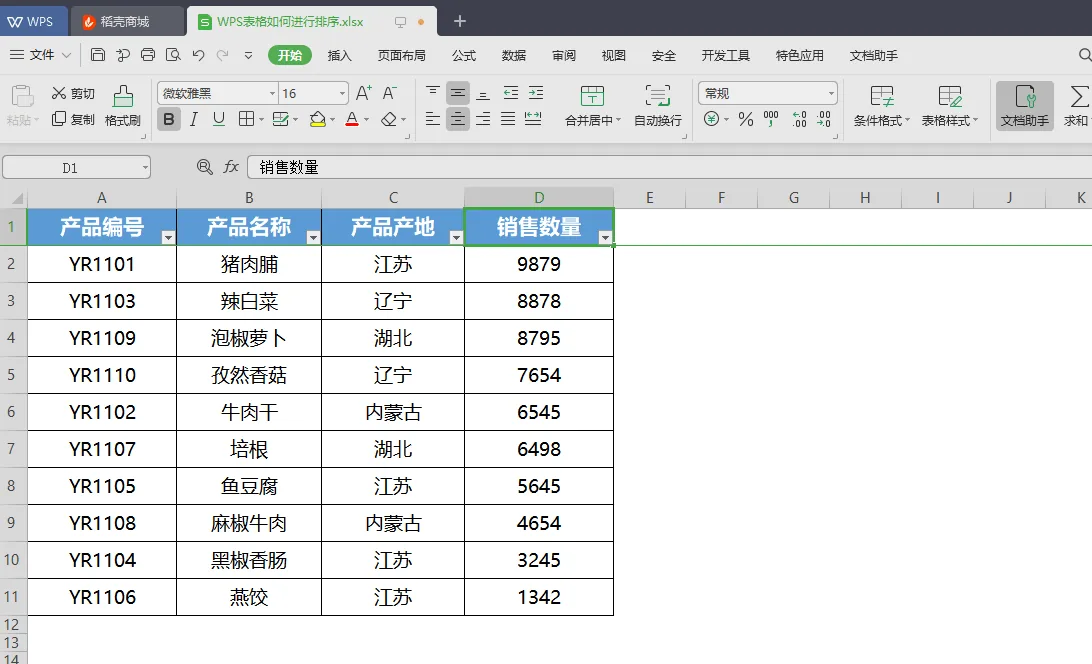
在A1、B1、C1分别输入日期、项目和金额,从第二行开始逐条填写。每列保留同一类信息,后续求和和筛选更方便。下图是一张按产品编号、名称、产地和数量分列的示例表。
2、调整显示和格式
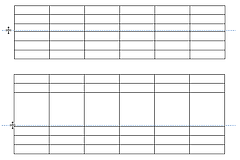
选中表头可以加粗或设置背景颜色。文字显示不全时,拖动列标之间的分隔线加宽列。日期列可设为日期格式,金额列设为数字或货币格式。较长的编号不用于计算,可先设为文本,避免数字被改变。
3、计算金额合计
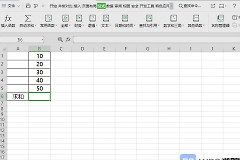
选中金额数据,点击【公式】→【自动求和】,检查生成的范围并确认。也可以在空白单元格输入 =SUM(C2:C10) 并按Enter,计算C2到C10的数值总和。实际数据行数不同,要把范围改为自己的记录范围。
4、整理和保存
数据较长的话,可以在【视图】中使用冻结首行,滚动时仍能看到表头。不同版本的菜单文字或位置可能略有区别。
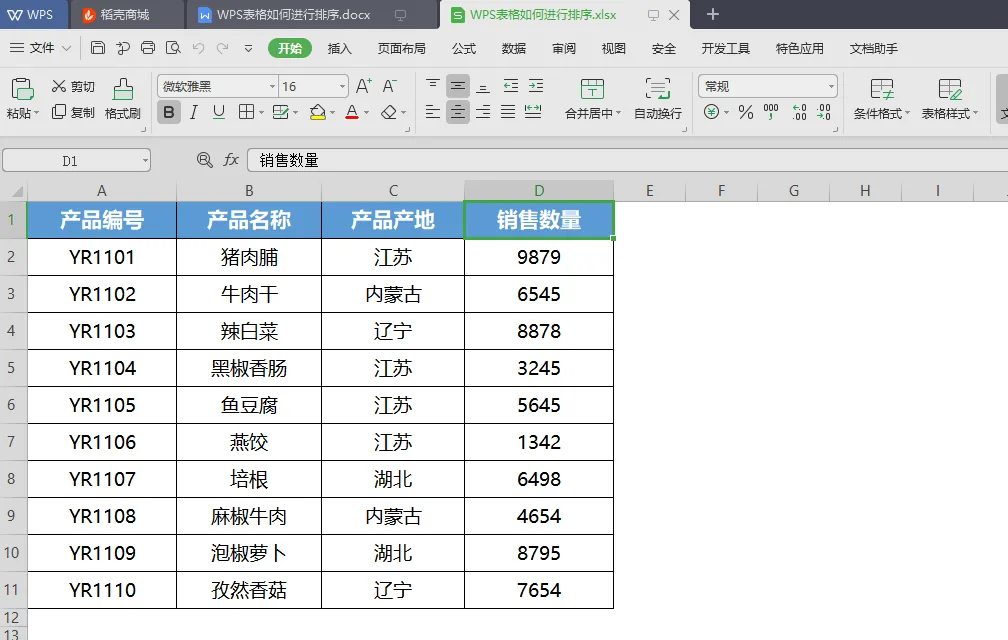
选中包含表头的数据区域,打开【数据】→【筛选】,表头会出现筛选箭头。点击金额列的箭头,可选择升序或降序。排序时保留完整记录区域,避免项目和金额错位。
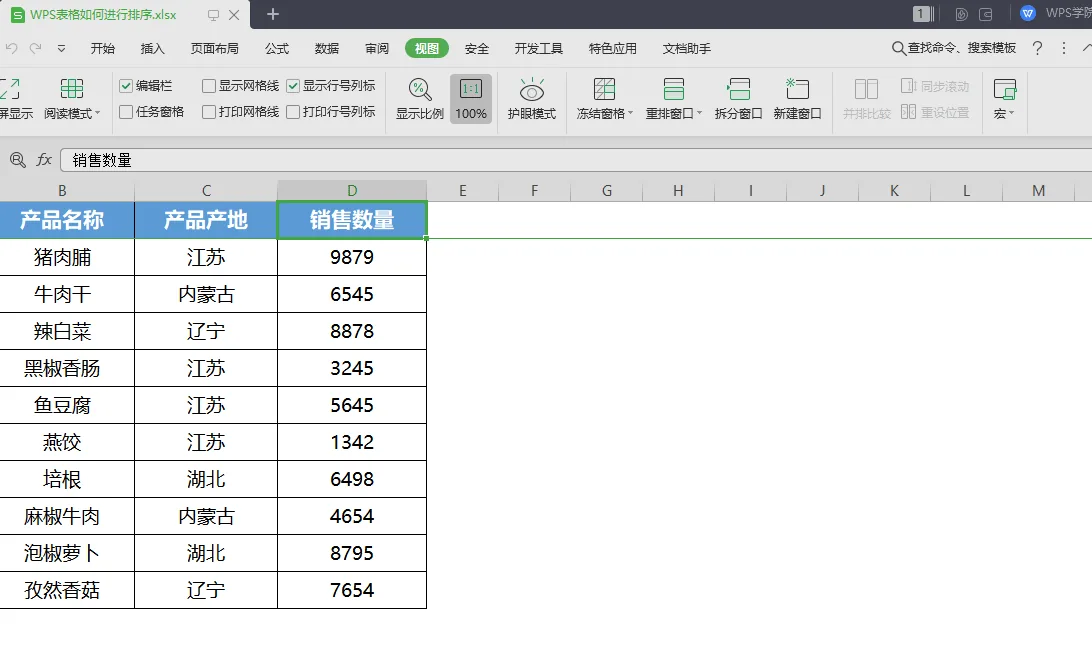
还可在筛选菜单选择数值条件,例如大于某个金额,输入数值后确认,表格只显示符合条件的记录。清除筛选即可重新显示其他行。
完成后按Ctrl + S,首次保存选择文件夹、文件名和格式。
求和不对或打印不完整怎么办
公式没有计算,先看是否以英文等号开头,并检查引用范围。数字如果被存成文本,求和结果也可能不符合预期。检查单元格格式与输入内容。新增数据后,核对公式范围是否包含新行。
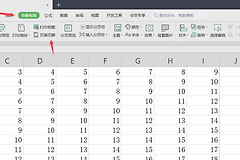
打印前打开【打印预览】,观察分页、纸张方向和缩放。表格超出纸张时,可调整列宽或页面方向,再检查预览。只需打印部分数据,可以选定区域或设置打印区域,确认内容完整后再打印。