京东云无线宝怎么设置插件?查看状态与提交方式
京东云无线宝的插件设置不应只看“已报名”或“已安装”,还要在App的【路由状态】里查看插件运行状态和上传、下载速度。把无线宝接入互联网并登录已绑定设备的App,再根据设备页面提供的插件入口提交所需模式,最后回到状态页核对是否正常运行。
京东云无线宝插件设置入口与状态页
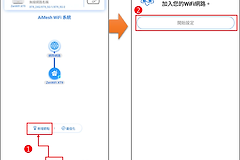
打开京东云无线宝App,在设备列表中选择要操作的路由器。进入【工具】或【设置】后,按当前设备显示的功能寻找插件报名、积分模式或服务设置。不同型号和固件显示的名称并不完全相同,页面没有某项时不要导入来历不明的插件文件。
进入【路由状态】后,可以看到CPU、内存、上下行速度和插件运行状态。这里是判断设置结果的基础页面:网络本身未连通、设备资源异常或插件状态不是正常时,处理对应提示,再提交新的插件设置。

状态页中的“插件运行状态”应与已选择的运行方式一致。图中展示了插件项目及其正常状态。实际页面会随设备型号、服务资格和固件而变化。
按设备实际提供的选项提交插件设置
打开插件入口
在【设置】或设备工具中进入插件报名等功能。阅读页面说明,确认当前设备支持的插件方式、是否需要外接存储以及提交后会发生的变化。插件相关服务受机型和运营规则影响,页面没有显示的项目不能强行添加。
选择方式并提交
选择适合当前设备的可用方式后提交。提交时不要反复点击同一按钮。等待页面给出成功、排队或需要等待切换的反馈。涉及存储或网络加速的服务,提交前保留已有重要文件,并看清页面是否提示缓存或配置变化。
回到状态页做一次验证
切换完成后返回【路由状态】,查看插件是否显示正常,并核对上传、下载速度是否有持续数据。状态正常且网络使用没有异常,说明基础设置已完成。页面只显示报名成功而状态尚未更新,按提示等待后重新打开App查看。
运行异常时不要直接反复重装
检查网络与设备状态
网络卡顿、设备发热或插件状态异常时,检查路由器能否正常联网、是否有具体错误提示以及设备资源是否过高。需要降低负载时,优在设备支持的设置中选择更偏向上网体验的模式,或改用页面允许的较少插件方式。
整理信息再反馈
问题仍不能恢复,就记录设备型号、固件版本、插件状态和错误内容,通过App的反馈或官方支持渠道提交问题。这样能区分网络本身的故障、设备不支持某项服务和插件运行异常,避免把所有问题都归为“插件没装好”。