USB设备怎么充电?先认准充电口、线缆和功率
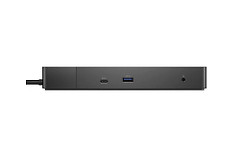
USB设备充电时,把合格的充电器和线缆接到设备支持充电的端口。接好后留意电池图标、充电灯或系统提示。USB-C接口外形相同不代表每个接口都能接收电力,电脑和扩展坞上有些USB-C口只传数据或视频,查看设备说明书和端口标识。
USB设备充电要确认这三个对象
1、找对设备的充电口
手机、平板、耳机和充电宝的接口通常就是电源输入口。笔记本和显示器则需要确认USB-C端口是否支持充电。微软建议将充电器连接到电脑或手机的USB-C充电端口,而不是随意插到外接设备或扩展坞上的其他接口。
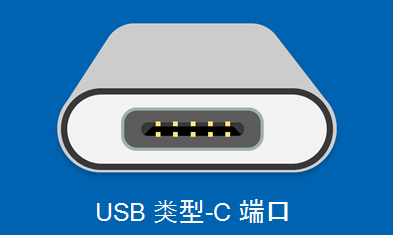
图中是USB Type-C端口的外形。它可正反插,但接口形状本身不能证明充电能力。连接前确认设备、充电器和线缆是否支持同样的供电功能,能减少插上以后没有反应的情况。
2、让充电器和线缆匹配设备需求
慢充或电量边用边掉,常见原因是适配器或线缆提供的功率不够。微软指出,要实现更快充电,电脑或手机、充电器和线缆都要满足行业标准和设备提出的功率要求。优先使用设备附带或明确支持该设备供电规格的充电器和线缆。
3、观察充电状态而不是只看是否插上
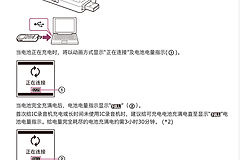
系统显示“慢速充电”、电池图标带警告,或者充电百分比长期不变,都说明当前供电条件不理想。拔下后直接接墙上充电器测试,再比较是否恢复正常。墙充正常而电脑USB口很慢,问题多半在电脑输出能力或中间连接设备。
电脑USB口和集线器为何会让充电变慢
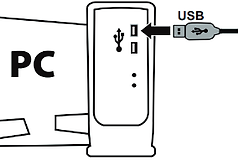
电脑USB口可以给小型配件供电,但并不一定能满足手机、平板或大容量设备的需要。电脑本身电量很低、同时连接多个设备,或者设备经过无外接电源的集线器和扩展坞时,可分配给新设备的电力会受限。需要稳定供电的设备,直接接外部电源比依赖电脑USB口更合适。
- 把设备直接连到电脑或墙上充电器,绕开集线器和扩展坞。
- 断开暂时不用的USB设备,避免多个设备共享有限电力。
- 电脑自身接上电源后再为外设供电,减少电池模式下的功率限制。
充不进电时从接口和配件开始排查
充电器、线缆和端口三者任意一个不兼容,都可能导致设备无法充电。换一根确认能正常充电的线,再换适配器和插座,可以快速判断问题在哪一端。端口积灰也会让插头无法完全插入,影响接触和供电。
清理USB-C端口时使用压缩空气或由专业人员处理,不要用金属针硬刮触点。出现异常发烫、焦味、接口变色或外壳鼓包时立刻停止充电并更换配件。完成这些排查后,设备能稳定显示充电状态、百分比正常上升,才说明USB充电链路已经恢复。