foobar2000怎么换皮肤?导入主题和调整界面的方法
foobar2000的“皮肤”并不是所有版本都用同一种文件。Default UI支持导入 .fth主题文件,也支持自行调整布局。使用Columns UI的用户则要按该界面组件的布局与面板方式处理。动手前导出当前主题,换完不满意或界面出错都能恢复。
查看当前使用的界面
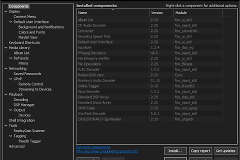
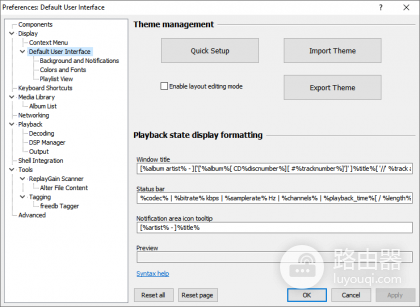
打开【Preferences】后查看显示相关的界面设置。Default UI的主题管理页提供主题导入、导出和布局编辑入口。设置中显示Columns UI,说明当前外观由这个界面组件管理,它可以组合不同面板和工具栏,主题文件也应与对应组件匹配。
不要把网上下载的任意文件直接复制到软件目录。主题介绍提到Default UI、Columns UI或额外面板,就核对自己的界面类型。类型不一致,导入后可能只剩空白区域,或者找不到播放列表、封面和按钮。
foobar2000换皮肤:导入 .fth主题
1、导出当前主题
进入Default UI的主题管理页,选择【Export Theme】把当前界面布局保存为 .fth文件。这个文件保存的是当前用户界面布局,放到容易找到的位置并标注日期。新主题的颜色、字体或面板排列不合适,可用这个文件回到原来的状态。
2、导入新主题并选择内容
选择【Import Theme】后选中要使用的 .fth文件。导入界面会提供预览,并允许选择要导入的布局部分。第一次试用主题可保留部分现有设置,查看播放列表和常用面板无误后决定是否完整替换。
3、检查界面已经可用
导入完成后回到主窗口,检查播放列表是否显示、工具栏按钮能否使用,以及专辑封面和媒体库是否仍在需要的位置。外观变化正常但某个面板缺失,恢复导出的主题,并核对该主题是否依赖额外组件。
不换整套主题也能自己调整
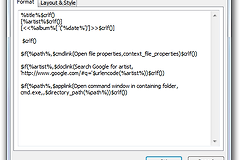
想自行调整布局,可在Default UI中开启【View】→【Layout】→【Enable Layout Editing Mode】。进入编辑模式后,围绕自己的使用习惯添加、移除或调整界面元素,例如把播放列表、媒体库和封面区放在顺手的位置。每改一处就回主窗口检查一次,不要同时改动很多面板。
采用Columns UI时,组件已经安装并启用,然后在它的界面设置里调整面板和工具栏。Columns UI的优势是面板可以互换,适合把播放列表、曲目详情和按钮栏组合成自己的布局。与Default UI的 .fth主题不同,Columns UI的布局和组件依赖不能混用。
导入后空白或控件丢失怎么办
新主题加载成空白界面、菜单消失或部分区域无法使用,恢复刚才导出的 .fth文件。恢复后逐项查看主题所需的界面组件和面板是否齐全,再重新导入。每完成一个关键变动都检查播放、播放列表和设置入口,能更快确定是主题文件还是缺少组件导致的问题。
当主窗口显示符合预期、播放列表和工具栏可用、常用歌曲能正常播放时,说明这次皮肤或布局调整已经完成。