BitLocker无法继续解密怎么办?按状态检查和正确盘符处理
不要在BitLocker解密显示无法继续后反复点击关闭按钮或强制断电。以管理员身份打开命令提示符,运行 manage-bde -status,记录目标盘符的转换状态和加密百分比。连续两次检查同一卷都没有变化,再按下面的步骤处理。
BitLocker解密是否真的停住了
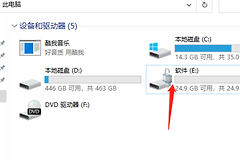
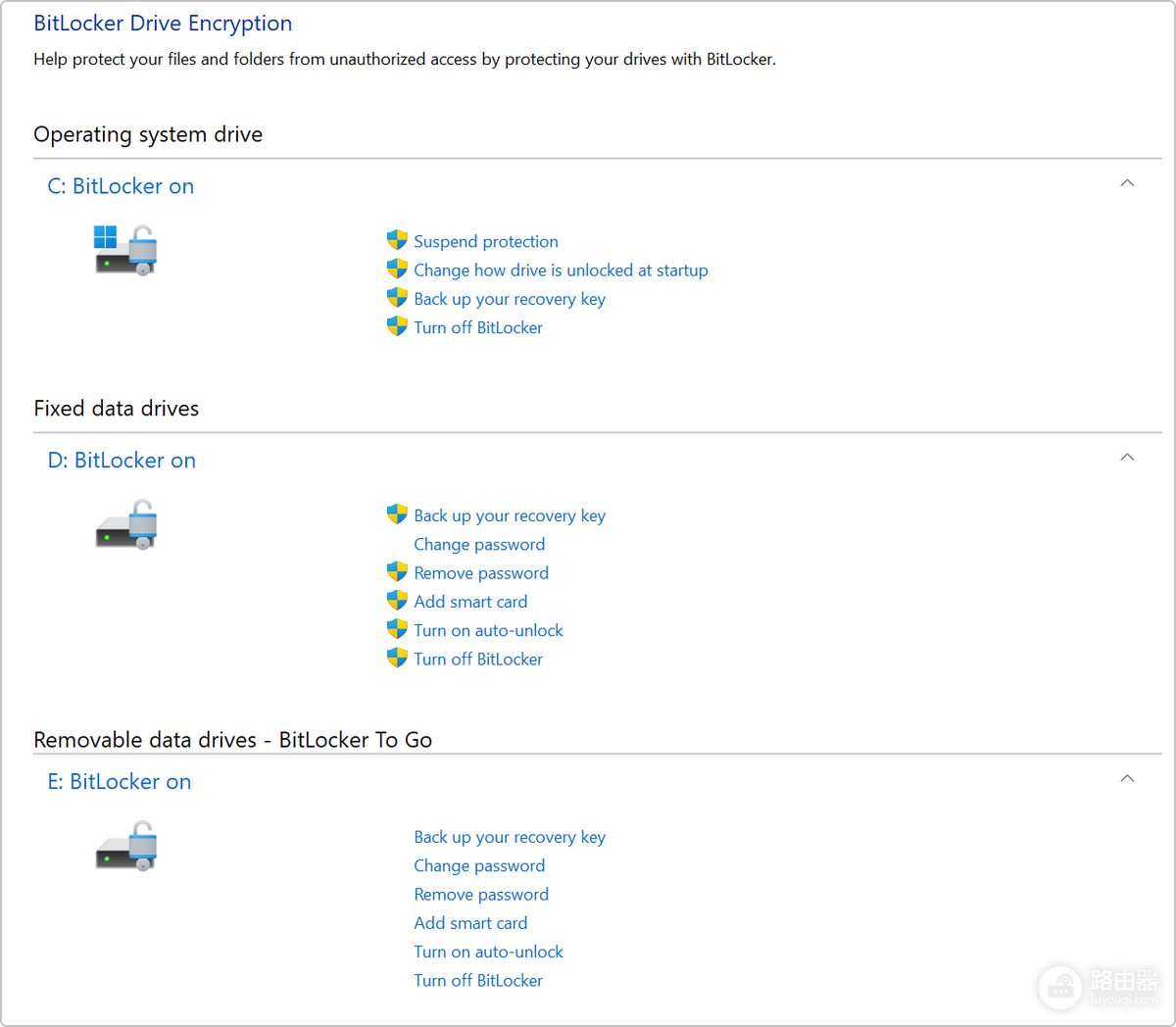
控制面板的进度不一定会立即刷新,命令输出更适合判断实际状态。图中的BitLocker管理页按卷列出可操作项目,命令检查时也必须把系统盘和数据盘分开看。
电脑接上稳定电源并回到正常Windows桌面后,再运行一次 manage-bde -status。相同盘符的百分比、转换状态出现变化,说明解密仍在推进。关机、重启或休眠后的下一次Windows启动,BitLocker会从停止的位置继续,不会从头开始。
按正确盘符重新发起解密
确认目标卷
先看状态输出中的盘符、卷类型和加密百分比。系统盘常见为C:,数据盘可能是D: 或其他盘符,不能凭印象直接套用命令。
在管理员命令提示符执行关闭命令
确认需要解密的卷后,运行 manage-bde -off C:。把C: 改为实际目标盘符。微软的该命令会对指定卷启动解密,解密完成后移除关联的密钥保护程序。
回查状态而不是重复执行
等待一段时间后再次运行 manage-bde -status,比较同一盘符的百分比与转换状态。出现推进就保持电源和系统运行,不要在过程中调整分区、BIOS、TPM或安全启动设置。
遇到驱动器锁定或恢复密钥提示
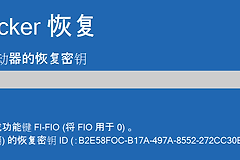
恢复界面和“解锁驱动器”提示属于另一种情况,先用对应的48位恢复密钥解锁,再继续检查状态。个人设备应从关联Microsoft账户或自己保存的备份位置寻找密钥,工作或学校设备应联系单位IT。缺少恢复密钥时,仍有重要数据的卷不应格式化。
| 看到的现象 | 下一步 |
|---|---|
| 百分比仍在变化 | 保持接电并等待,不反复重启或关闭BitLocker |
| 同一卷多次检查毫无变化 | 确认盘符后运行对应的 manage-bde -off 命令 |
| 驱动器已锁定或进入恢复界面 | 先取得并输入该卷的恢复密钥 |
解密期间可继续使用电脑,但应避免执行磁盘清理、克隆、调整分区或更改启动安全设置。长时间离开设备期间,应保持正常供电并让Windows自行完成当前转换,比频繁暂停和重新启动更容易保留连续进度。
状态长期不变并伴随磁盘报错、卡顿或系统崩溃,先备份仍能读取的数据,再检查磁盘健康状况或联系设备厂商支持。不要为了跳过解密故障而直接清除磁盘内容。