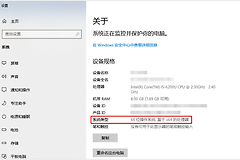
电脑开机慢和硬盘有什么关系?硬盘问题怎么判断
电脑开机慢可能和硬盘有关,但不是只要开机慢就该换硬盘。系统启动会读取系统文件和自启动程序,机械硬盘读写变慢、系统盘空间过少或驱动器出现健康警告,都会拖长进入桌面的时间。慢出现在哪一段、磁盘是否持续忙碌、驱动器有没有警告,决定了该清理软件、释放空间还是备份换盘。
电脑开机慢与硬盘的关系
按下电源后很久才出现Windows标志,除了硬盘识别,还可能涉及硬件自检和启动顺序。已经进入登录界面,输入密码后桌面、任务栏和常用软件迟迟没有准备好,更常见于启动应用、后台服务和系统盘读取压力。桌面出现后资源管理器仍频繁卡住,才更值得把注意力放到磁盘活动与硬盘健康上。
按Ctrl+Shift+Esc打开任务管理器,在【性能】和【进程】中观察磁盘。机械硬盘在电脑没有执行大任务时长期接近满载,且打开文件也明显迟缓,需要继续检查。SSD短时间占用升高不一定是故障,更新、索引或安全扫描也会集中读取文件。
减轻登录后的启动和存储压力
打开任务管理器的【启动应用】,按启动影响和实际用途检查项目。聊天工具、游戏平台、同步盘或厂商助手不必在每次登录时立即运行,可以禁用其中不需要的项目,再完整重启一次比较结果。显卡、声卡、触控板等硬件驱动相关项目不宜凭名称猜测后停用。
系统盘空间紧张也会让维护任务和临时文件周转变慢。进入【设置】→【系统】→【存储】后,页面会列出应用、临时文件和其他文件的占用情况,可用清理建议或存储感知处理不需要的内容。
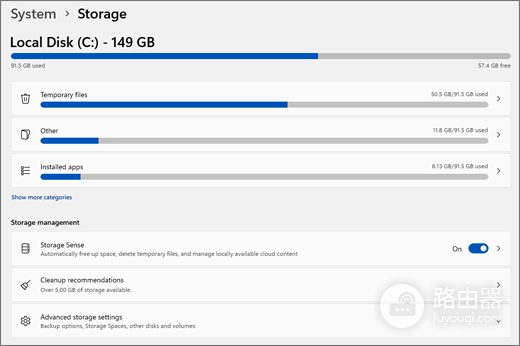
图中是Win11的【存储】页面,可以看到系统盘使用情况、清理建议和高级存储设置。清理后重新开机验证,不要只根据一次偶发卡顿判断硬盘损坏。
硬盘异常先保护数据
磁盘异响、复制小文件也反复无响应、开机持续满载,或Windows给出存储设备可靠性警告,都不适合继续反复优化启动项。备份工作文件和照片后,到【设置】→【系统】→【存储】→【高级存储设置】→【磁盘和卷】查看对应驱动器的属性与运行状况。
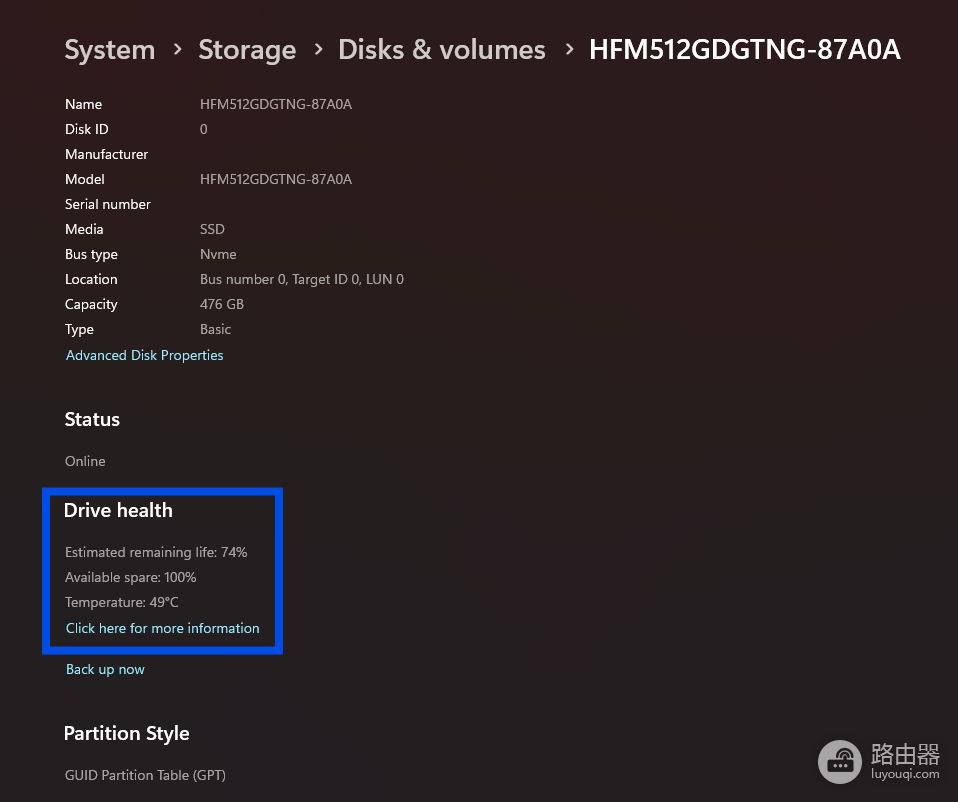
图中展示了驱动器属性中的“Drive health”状态。可靠性下降、介质错误或只能读取等提示,说明重点应从加速开机转为保护数据和安排更换。没有警告也不代表所有变慢都由硬盘造成。
| 看到的现象 | 优先处理方向 |
|---|---|
| 登录后桌面迟迟加载,磁盘占用高 | 精简【启动应用】,再检查后台进程和系统盘空间 |
| 低空间提示或临时文件堆积 | 在【存储】中清理不需要的文件并重启验证 |
| 异响、读写错误或运行状况警告 | 立即备份数据,查看驱动器属性并考虑更换硬盘 |
| 磁盘状态正常但仍卡顿发热 | 继续检查内存占用、散热和占用资源的程序 |
系统装在机械硬盘、且硬盘没有异常的电脑,迁移到SSD能改善文件读取和软件启动体验。升级前仍应确认接口兼容性,并保留完整备份。每次只调整一项后用相同方式完整重启,才能看出真正起作用的原因。