惠普路由器设置在哪里?管理入口和登录方法
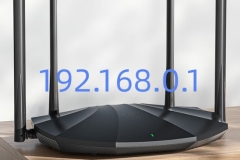
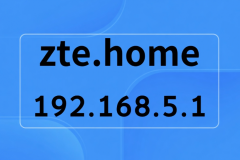
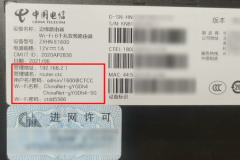
惠普路由器的设置入口在设备自己的Web管理页面。手机或电脑连上这台设备的wifi,或用网线接入它的局域网口。查看底部、背面铭牌上的【管理地址】、【登录地址】或IP地址,把这个地址填入浏览器地址栏。不同型号和网络环境的入口并不相同,别把其他品牌的常见地址和密码直接套过来。
惠普路由器设置入口在哪里找
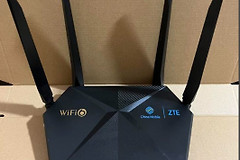
机身标签往往同时写着无线名称、wifi密码、管理地址和管理账号信息。无线名称与密码用于接入网络,管理地址用来打开设置页,管理密码用于修改路由器配置。
- 管理地址:用于打开后台,填写在浏览器地址栏。
- wifi名称和密码:用于让手机、电脑接入路由器网络。
- 管理密码:用于登录后台并修改配置,不一定和wifi密码相同。
标签没有显示可用地址,可在已连接目标路由器的设备上查看网络详情。Windows的网络连接信息会列出【默认网关】,手机已连接wifi的详情页会列出【路由器】或【网关】。这些字段能帮助识别当前管理对象。公司、酒店或运营商统一维护的网络,后台地址和账号由管理员提供。
进入后台后完成基础设置
1、接好上行网络并连到目标设备
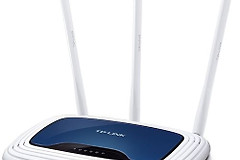
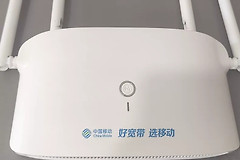
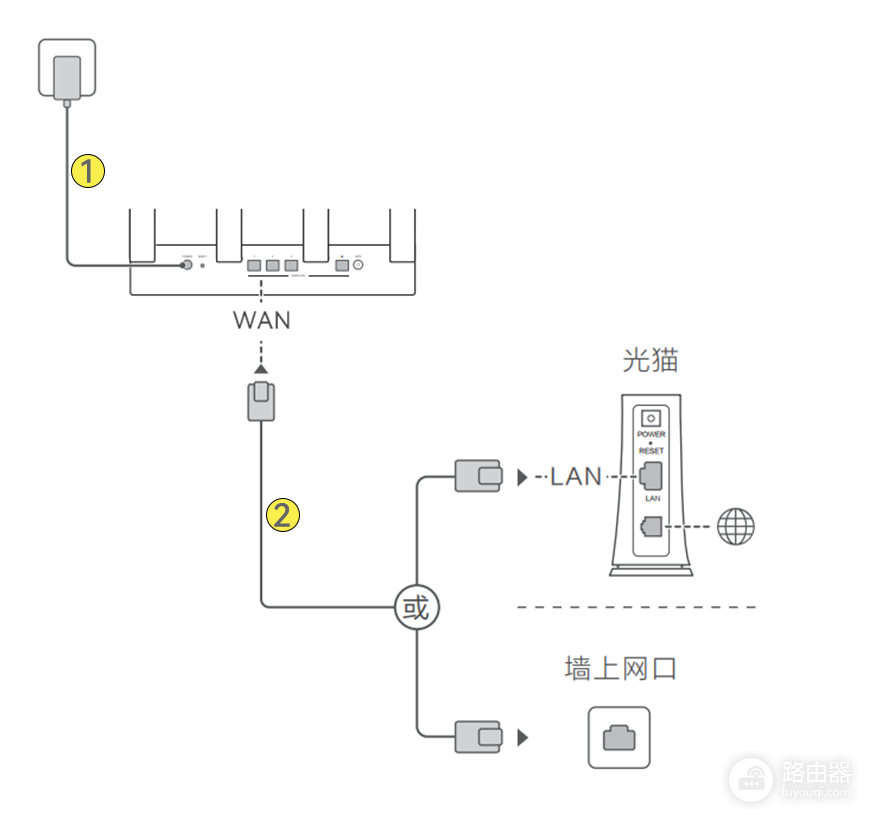
新装宽带把上行网线接到机身标识的WAN或WAN/LAN接口,手机或电脑连接该路由器发出的默认wifi,或接入LAN口。接口名称以机身文字为准。下面的连线图展示了路由器和上行网络之间的关系。
2、登录页面后选择上网方式
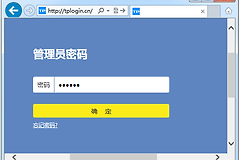
首次打开管理页,页面可能要求创建或核对管理密码,然后选择上网方式。上级网络直接分配地址的,按页面提示选自动获取。服务商交付宽带账号和密码的,选择相应的账号方式。静态地址只在服务商给出IP、掩码、网关和DNS的情况下填写。原有网络能够上网,记录现有参数后再改动。
页面提供自动检测时,仍应核对检测出的方式是否与服务商交付的信息一致。账号方式需要完整填写服务商提供的账号和密码,静态地址需要逐项核对数值。填错后可能出现wifi已连接却没有互联网的情况。
3、保存无线名称和密码
在【无线网络】、【wifi】或【WLAN】页面修改网络名称和密码,保存后旧wifi会断开。设备重新选择新名称并输入新密码,能正常连接说明无线设置已经写入。管理密码是否与wifi密码相同取决于当前页面选项,不能默认二者一致。
不要只看保存提示。让一台手机或电脑断开旧网络,选择刚保存的新名称重新连接,再测试网页或常用应用。这样能同时验证无线密码和互联网连接是否可用。后台首页显示互联网已连接、终端也能打开网页,说明设置已生效。
管理页打不开或密码不对怎么办
- 检查手机是否关闭移动数据,并确认连接的是要设置的路由器,不是光猫、邻居网络或另一台中继设备。
- 地址优先使用本机铭牌或当前网络网关,并填入浏览器地址栏。
- 登录页能打开但进不去,分别核对管理密码和wifi密码。标签写有默认登录信息的,按标签填写。
- 桥接或多路由器组网中,连接哪台设备的wifi就管理哪台设备。需要修改主路由器,切回主路由器网络。
忘记管理密码且没有其他管理员账号,恢复出厂会清除已改过的上网和无线设置。确认可以重新取得宽带账号、服务商参数或管理员帮助后,按设备说明执行恢复。