iTools备份的SHSH怎么用?
iTools备份的SHSH可交给支持对应设备和固件的恢复工具使用。先找到本机备份,核对设备ECID和iOS版本,再在工具中选择该文件及匹配的固件。旧版爱思助手曾提供【上传SHSH】入口,可用于其支持的iPhone 4降级流程。较新设备不能仅凭这份备份保证降级成功。
找到并使用iTools保存的SHSH
1、找到设备的备份记录
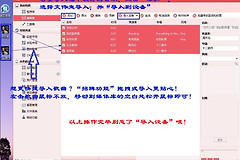
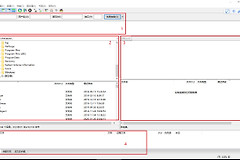
将设备连接电脑,打开保存备份时使用的iTools。旧版界面在【工具箱】→【SHSH管理】中显示设备和SHSH列表。下面是旧版入口示意,其他版本的菜单可能不同。
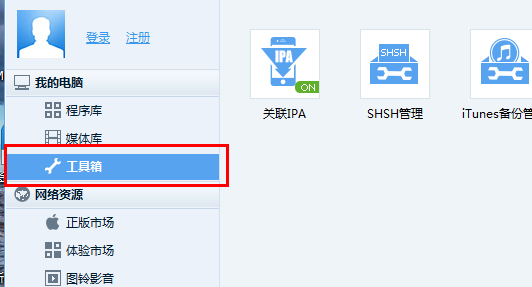
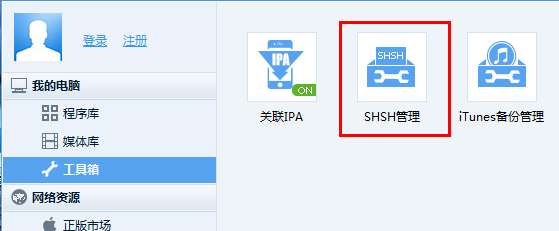
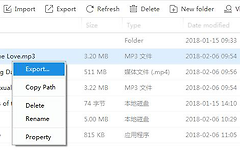
找到此前导出的文件或当时保存的目录,先复制一份原文件留存。记录设备型号、ECID和备份对应的系统版本。文件名可以提供线索,但是否匹配还要通过所用工具验证。
2、确认设备、版本和工具相符
SHSH与设备及固件版本有关。同型号的另一台手机也有不同的ECID,不能拿别人的备份当成本机文件。准备目标版本的对应机型固件,并核对工具是否支持当前设备、目标版本和所需恢复模式。
SHSH是签名资料,不包含照片、通讯录和应用数据。刷机可能清除设备内容,操作前另行做好数据备份,并确认账号及激活信息可用。
3、在支持的工具中选取备份
以爱思助手的旧版iPhone 4教程为例:设备连接电脑后,在【工具箱】→【高级玩家】选择【上传SHSH】,在文件窗口中选本机对应版本的SHSH并打开。界面会显示上传过程与结果。下图是历史版本的操作界面,功能是否仍可用以实际软件为准。
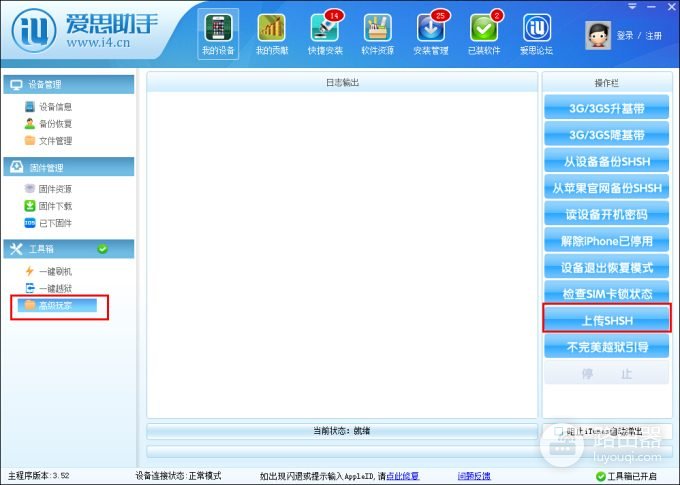
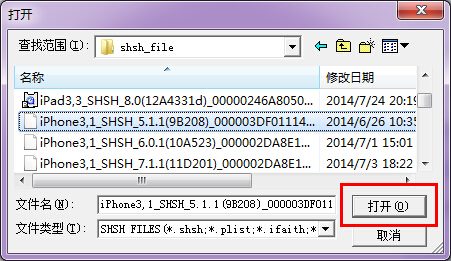
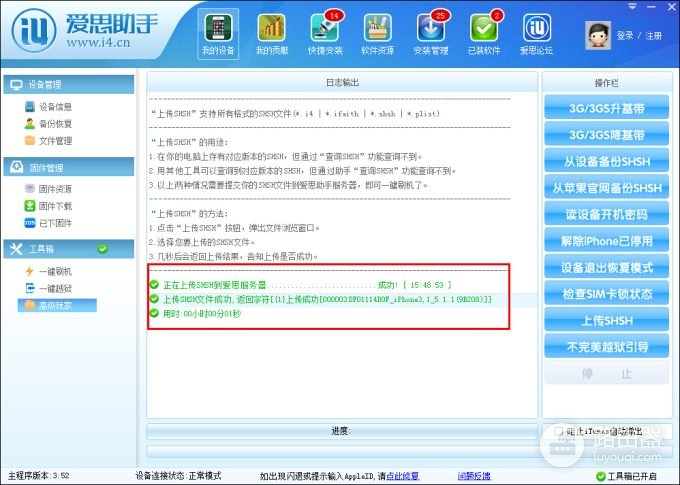
上传是把文件交给该工具的服务,并非完成刷机。确认上传结果及目标固件匹配后,再依照该设备的具体恢复流程选择固件和模式。不要上传别人的SHSH,也不要把文件交给来历不明的服务。
4、验证并按机型执行恢复
另一份历史教程针对iPhone 4s、5、5c等部分32位设备,使用本机已保存的iOS 7至iOS 9 SHSH。教程中的工具提供【验证SHSH】,需要分别选择对应官方固件和SHSH文件。该教程称验证时会处理SHSH,并生成 .bak原始文件备份和供后续步骤使用的 .plist文件。保存原件,验证通过后才继续该教程规定的设备模式与刷机步骤。
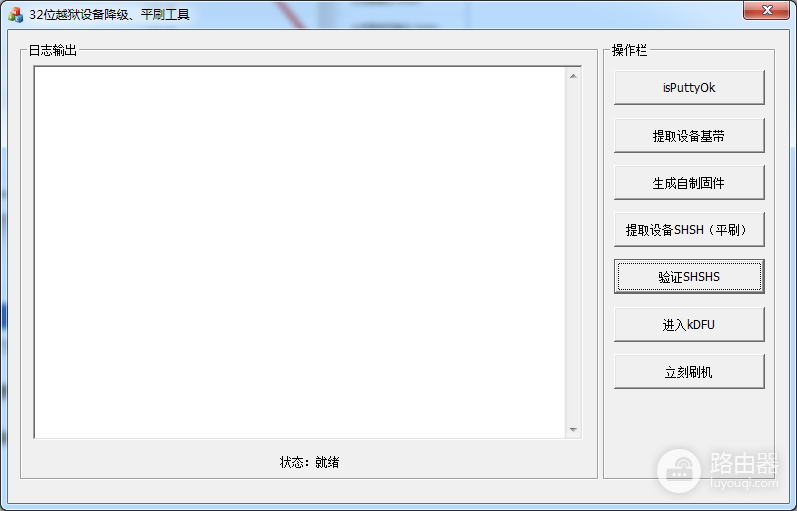
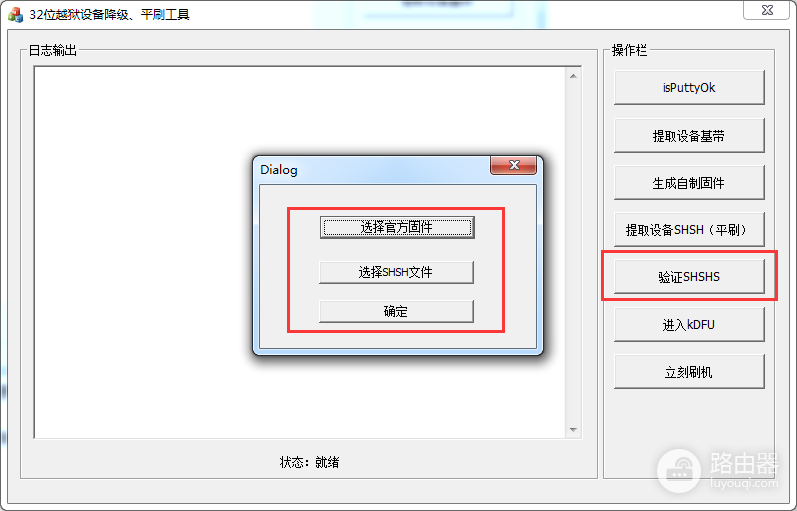
该历史流程涉及越狱、SSH通道、自制固件及KDFU,工具、系统组件和签名条件均会影响能否操作。不要把旧教程中的支持范围理解成今天所有设备都可用,也不要照搬其他机型的命令。遇到工具提示不支持或验证失败,应停止刷写并查对应机型的资料。
恢复结束后,检查设备能否启动、激活,以及系统版本是否符合目标。确认设备正常后,再从独立数据备份恢复内容。
备份文件无法使用时怎么排查
- 找不到文件:检查旧电脑、导出目录和原有备份介质。iTools中出现过记录不代表文件一定在当前电脑上。
- 选择文件后无法识别:核对格式、是否解压和文件完整性,保留原件,避免反复覆盖。
- 设备或版本不匹配:比较ECID、机型与目标固件版本,换回本设备对应的备份和固件。
- 工具不支持:查找对应设备和版本的可靠操作说明。签名、启动随机数或组件兼容性不满足要求,单有SHSH也无法保证恢复。
只想找回照片、通讯录等个人资料,可以使用此前的iCloud或电脑设备备份。SHSH不包含这些数据,也不能解除账号锁。找不到适用降级方案,可以使用苹果提供的恢复方式安装设备当前支持的系统。