iTools导入音乐怎么操作?iTools导入音乐的媒体库添加方法
iTools导入音乐的关键路径是:连接iPhone、iPad或iPod后,打开【媒体库】或设备的【音乐】页面,把电脑中的歌曲添加进去,再点击【导入设备】。传输完成后到设备音乐列表查看新曲目,能显示并播放才说明导入完成。
让iTools先识别设备,再进入音乐页面
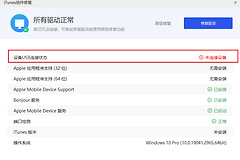
把设备接到电脑上并打开iTools。首次连接设备,屏幕若弹出信任提示,需要在设备上完成授权。USB线、接口、驱动组件和设备上的信任授权都会影响识别。软件显示设备后,进入【我的设备】→【音乐】→【音乐】,这里既能查看现有歌曲,也能管理播放列表。
连接状态不稳定,不要立刻重复点导入。换用正常的数据线或USB接口,重新插入设备,确认iTools已显示当前设备。设备未被识别,后面的媒体库操作不会传到手机中。
从媒体库添加歌曲并导入设备
1、直接导入已经在媒体库里的音乐
电脑里已有iTools媒体库歌曲,可按【媒体库】→【导入设备】操作。选择目标设备后开始传输,完成后在设备音乐列表中查看歌曲是否出现。这种方式适合已经整理过本地媒体库的文件。
2、从电脑文件夹选择歌曲
从电脑现选文件,在【媒体库】点击【添加】,打开保存音乐的文件夹,选中歌曲后执行【导入设备】。如果文件很多,先导入一两首确认设备、文件和传输过程都正常,再继续整张专辑或整批文件,出错时更容易定位问题。
3、把歌曲拖入列表空白处
iTools的歌曲界面也支持拖拽。把音乐文件拖到【媒体库/音乐影片】的歌曲列表空白处,按界面提示导入设备。来源截图显示了【添加】、【导入设备】和拖拽位置:拖到空白列表区域后仍要留意当前页面,避免把文件拖到侧边栏或其他分类中。
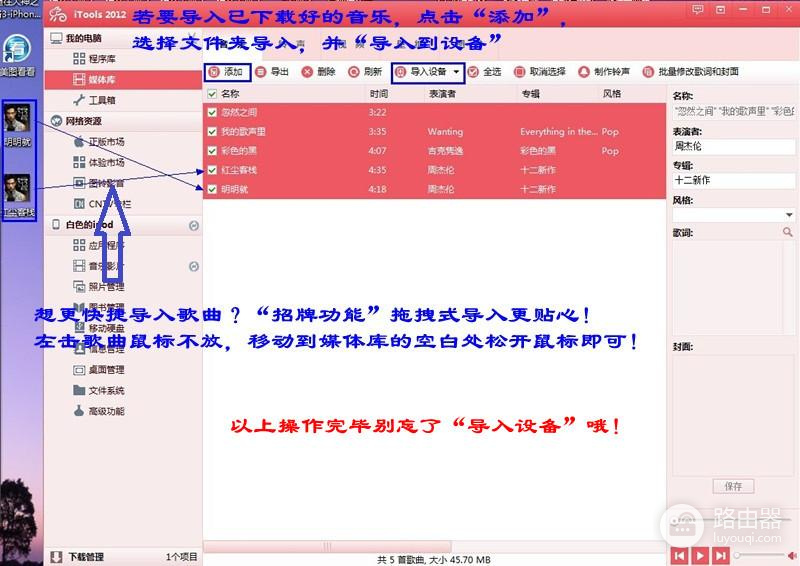
传输期间保持数据线连接,不要关闭iTools。导入完成时,刷新设备的音乐列表,找到刚加入的歌名并尝试播放。这样可以区分“文件已经选中”与“歌曲已经写入设备”这两个不同状态。
想按专辑整理时先建播放列表
可在【我的设备】→【音乐】→【音乐】中显示播放列表,点击【新播放列表】命名并保存。新列表建立后,使用导航栏的【导入】按钮,就能把电脑上的歌曲传入该播放列表。把同一专辑或同一用途的歌曲放进一个列表,设备上的查找和后续整理会更直观。
- 歌曲未出现在设备中:回到iTools查看是否仍在传输、设备是否保持连接,再刷新设备音乐页面。
- 设备没有显示:重新确认数据线、USB接口、驱动组件和设备上的信任授权。
- 只想导入部分歌曲:在文件夹中只选需要的曲目,或先建播放列表后只向该列表导入。
完成导入后保留电脑中的原始音乐文件。iTools的导入操作解决的是将所选文件传进设备,歌曲的分类、歌名与可播放性仍应以设备列表中的实际结果为准。