qBittorrent怎么搜索资源?qBittorrent如何安全配置搜索插件
qBittorrent的内置搜索需要启用搜索引擎,并在【搜索】标签管理搜索插件。打开【查看】菜单,启用【搜索引擎】后会出现搜索标签。输入项目的完整名称、版本号或发布方,用搜索结果定位开放许可、官方发布或已获授权的文件。添加任务前还要核对发布页面、授权说明和文件校验信息。
打开qBittorrent的搜索标签
- 确认当前软件窗口已显示【查看】菜单。
- 启用【搜索引擎】后确认【搜索】标签出现。
- 在搜索标签找到搜索插件管理按钮。
qBittorrent的搜索功能默认可能未启用。进入【查看】后开启【搜索引擎】,窗口上方会增加【搜索】标签。切换到该标签,检查右下角的搜索插件管理按钮是否可用。不同版本可能显示为“搜索插件”或相近文字。
搜索引擎只是把多个索引来源集中到一个结果列表,不会替用户验证每个文件的发布授权。用它寻找开源系统镜像、自由软件或项目方公开发行内容时,关键词应包含项目名和版本,避免只用“软件”“电影”等宽泛词。
查看、更新和审阅搜索插件
点击搜索插件管理按钮,核对已安装插件的名称、版本、地址和启用状态。下图展示了qBittorrent的【搜索】标签与搜索插件管理窗口。列表为空、插件状态异常,可更新已有插件,并检查软件的运行环境。
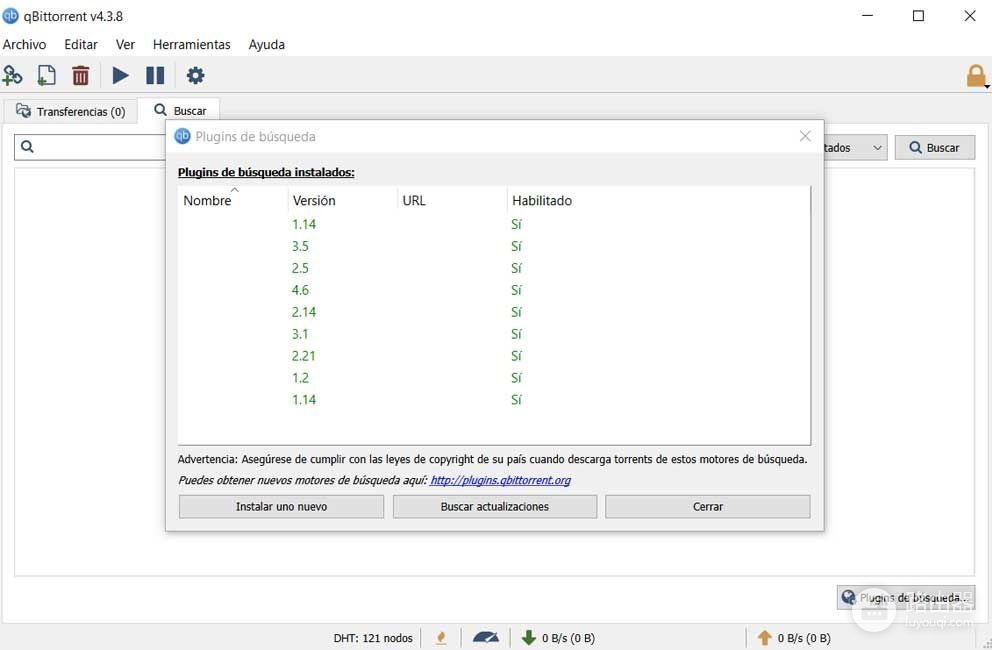
插件Wiki明确提示:Python插件和脚本天然不能视为安全对象。安装前应核验脚本来源与维护者,必要时审阅其内容。不要从弹窗广告、不明论坛附件或陌生短链接安装脚本,也不要把插件列表中的站点当作已获得授权的内容来源。
- 只保留来源清楚、仍在维护且与当前qBittorrent版本兼容的插件。
- 插件出现错误或拖慢搜索时,禁用并移除它,再重新测试搜索标签。
- 出现Python环境提示后,按qBittorrent当前版本的要求使用Python 3,不使用已经停止支持的Python 2。
搜索授权内容并核对发布信息
输入完整项目名后,从结果中核对发布者、文件名、文件大小和描述链接。获取开源项目,应回到项目官网或官方镜像页取得磁力链接、种子文件和校验值,再用qBittorrent添加任务。这样可以把搜索结果当作线索,而不是把陌生列表项直接当成可信下载。
- 发布页含许可证、发行公告或项目方签名,就核对名称、版本和哈希值是否一致。
- 文件大小明显不合常理、发布者不明或描述无法说明授权,不添加该任务。
- 已授权内容添加后,检查任务的文件列表和保存位置,避免覆盖现有文件。
qBittorrent搜索无结果或插件不能用怎么办
搜索框没有结果,检查关键词拼写、分类筛选和插件是否启用。所有插件均不可用,更新qBittorrent和已安装插件,并确认Python 3环境满足当前插件的要求。无法恢复时改用项目官网或官方镜像的发布链接,不要为了得到结果安装来历不明的脚本。
安全使用qBittorrent搜索的重点是来源可验证。搜索标签负责定位线索,发布方、许可证和校验信息负责确认文件是否值得添加,两者缺一不可。