2345王牌输入法怎么卸载?2345王牌输入法在Windows的卸载流程
卸载2345王牌输入法,最直接的做法是到Win11或Win10的【设置】→【应用】→【已安装的应用】中找到它,选择【更多】→【卸载】。设置列表没有该条目时,改用控制面板【程序】→【程序和功能】的【卸载/更改】入口。
2345王牌输入法怎么卸载
1、在已安装应用中找到程序
打开【设置】→【应用】→【已安装的应用】,用列表搜索或按名称寻找“2345王牌输入法”。核对名称后点击右侧【更多】→【卸载】,按出现的卸载窗口继续操作。开始前先保存正在编辑的文档,并切换到仍保留的其他输入法,避免卸载中断文字输入。
2、设置找不到时走控制面板
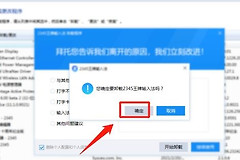
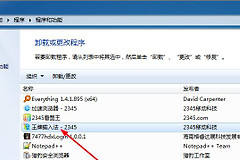
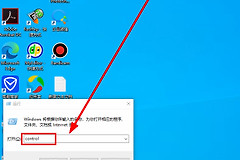
在任务栏搜索【控制面板】,打开【程序】→【程序和功能】。列表中出现“2345王牌输入法”后,右键该条目选择【卸载】或【卸载/更改】,再跟随窗口提示完成移除。
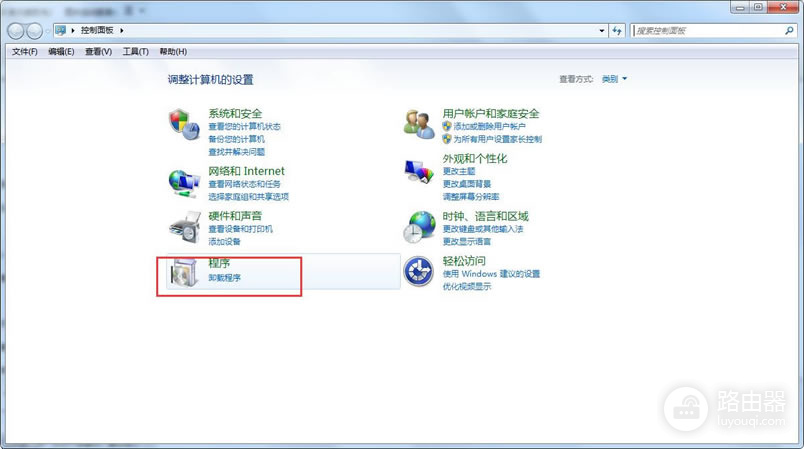
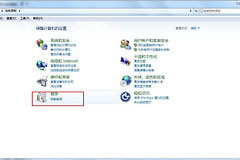
这张控制面板截图标出了【程序】区域中的【卸载程序】入口。进入程序列表后,应核对选中的是输入法本身,不要按名称相近随意删除系统语言组件。
3、确认卸载结果
卸载窗口关闭后重启电脑,重新打开已安装应用或程序和功能,搜索“2345”核实同名条目已经消失。再按Win+空格打开输入法切换列表,核实其中不再出现2345王牌输入法。应用列表与切换列表都不再显示,才算真正完成。
控制面板也找不到时的补充入口
旧版Windows的语言栏设置里也可能保留输入法项目。右键任务栏语言栏,进入【设置】,在输入语言列表中选中2345王牌输入法并点击删除。这个入口适合用来清理仍留在输入法切换列表里的旧项目。
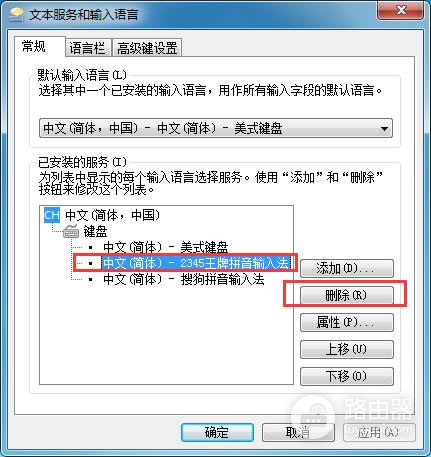
截图展示了语言栏设置中的输入法列表和【删除】按钮。删除前先确认系统已有可用的替代输入法,删除后立即在记事本中测试中英文切换是否正常。
卸载报错或按钮不可用怎么办
提示程序正在运行时,保存文档并重启电脑,重启后不要打开相关软件,直接回到卸载入口重试。仍出现错误消息时,可使用Microsoft提供的【程序安装和卸载疑难解答】处理桌面程序无法完整卸载的问题,并保留错误提示以便继续排查。
不建议直接删除安装文件夹来代替卸载。这样可能只移除了文件,却留下程序注册信息或输入法条目。等所有入口都已消失后,再决定是否清理能明确识别为该输入法的缓存或个人配置文件。