Mac怎么卸载Skype?Skype在Mac上删不掉怎么处理
更新时间:2026-10-31 23:41
要从Mac删除Skype,退出应用后在Finder的【应用程序】中找到它。没有自带卸载器就将应用移到废纸篓,再清空废纸篓。操作前确认名称:Microsoft已在2025年5月5日让Skype退役,这项变更不包括Skype for Business。
Mac卸载Skype前退出应用
正在运行的Skype会让Finder提示应用正在使用中,无法移入废纸篓。可从Skype菜单退出,也可在Dock的Skype图标上点按右键并选择退出。Dock图标消失后,打开Finder。
文件仍被占用时,重新启动Mac后回到【应用程序】尝试删除。Apple建议在必要时进入安全模式后重试,避免反复拖动同一个正在使用的应用。
Mac怎么卸载Skype并清空废纸篓
1、在Finder定位Skype
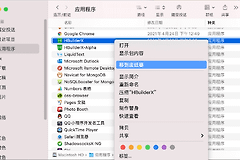
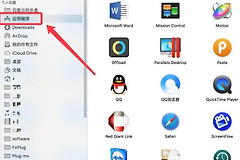
打开Finder,在侧边栏点【应用程序】。大多数Mac应用保存在这里。Skype放在独立文件夹中时,打开文件夹查看是否有名为Uninstall或Uninstaller的卸载器。存在卸载器就按屏幕说明执行,它可以同时处理该应用保存的登录项、扩展或其他数据。
2、没有卸载器就移到废纸篓
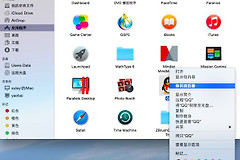
选中Skype,从Finder菜单选择【文件】→【移到废纸篓】,也可以直接拖到Dock末端的废纸篓。系统询问管理员账户和密码时,输入这台Mac的管理员凭据完成操作。
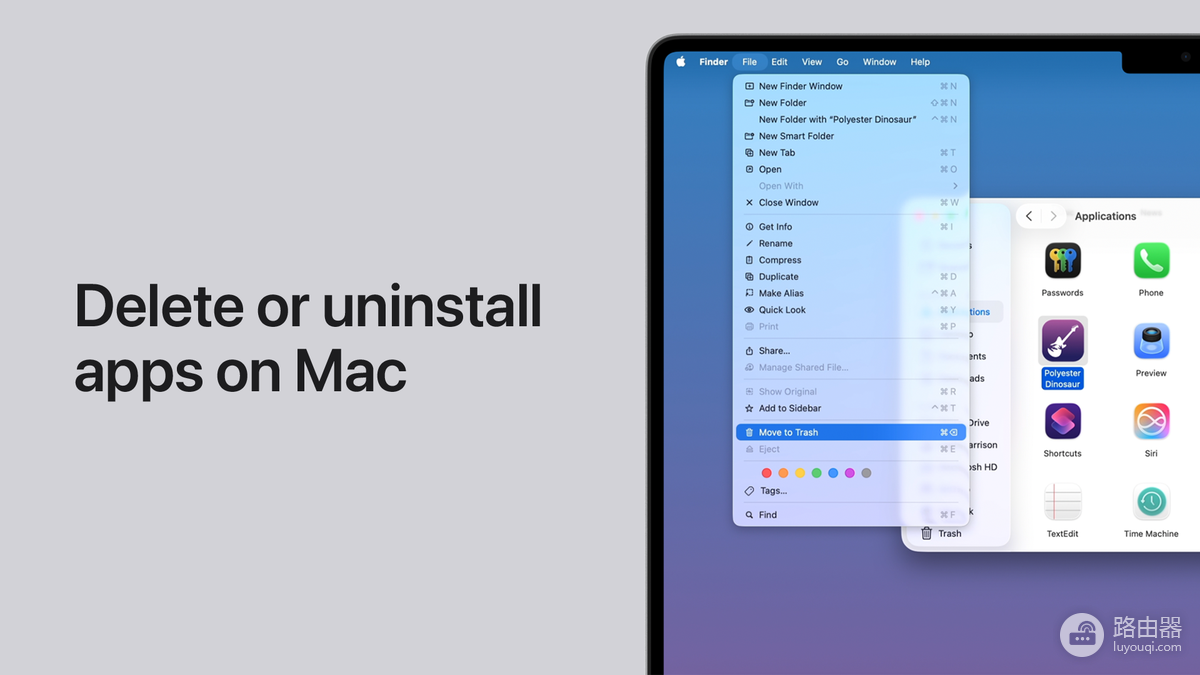
3、清空废纸篓让删除生效
移入废纸篓不代表已经永久删除。打开Finder菜单中的【清倒废纸篓】,确认清空后,Skype占用的应用空间才会释放。应用删除不会取消曾经购买的订阅,账号和订阅事务需要单独在相应服务中处理。
Skype在Mac上删不掉怎么处理
- Finder显示“正在使用中”:确认Skype已退出,重新启动Mac后再删除。仍失败就进入安全模式重试。
- 【应用程序】里找不到Skype:在Spotlight搜索Skype,按住Command键双击搜索结果,可在Finder中显示它,再执行移到废纸篓。
- Dock上还有Skype图标:从Dock移除图标只删除快捷方式,仍需回到Finder找到应用本体。
完成后在【应用程序】和废纸篓中都检查一次。两处不再有Skype,重新登录Mac后它也不会自行启动,说明卸载已经完成。