腾讯会议和腾讯会议Rooms的区别与选择方法
腾讯会议让个人或团队成员用电脑、手机等终端参加远程视频会议。腾讯会议Rooms是部署在固定会议室里的专用软件,用来统一会议室大屏、摄像头、麦克风、扬声器和投屏。两者能加入同一场会议,但前者服务个人终端,后者服务一间实体会议室及其设备。
腾讯会议和腾讯会议Rooms的使用对象不同
腾讯会议客户端适合员工在办公室、家里或出差途中参会。视频会议可做远程沟通,也支持原画共享、多端入会和投票签到等协作。用户用自己的摄像头、耳机或笔记本扬声器加入会议,会议号、链接和日程是常见入口。
腾讯会议Rooms面向会议室场景。它运行在会议室电脑、触屏一体机或适配终端上,把现场大屏和音视频设备组织为固定会议端。多人分镜、近场发现与控制、4K投屏和白板协作,都是为了让线下多人和远程同事一起开会,而不是替代每位员工电脑上的客户端。
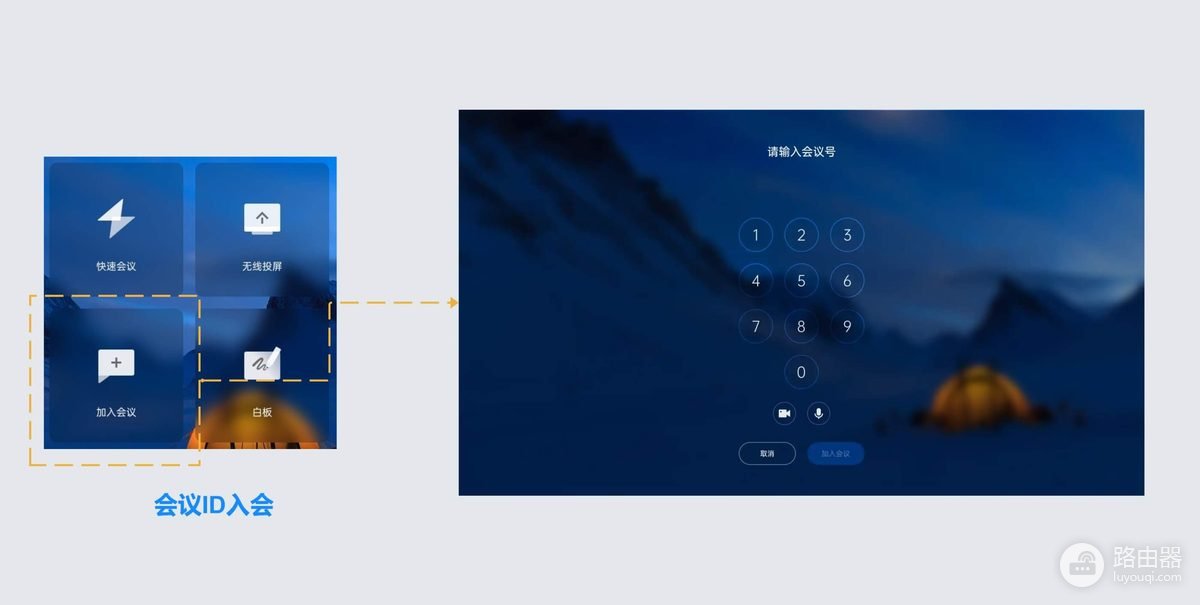
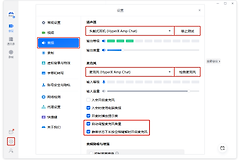
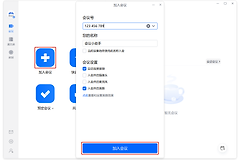
图中是Rooms的会议室端界面。现场需要加入已有会议时,可在Rooms主界面选择【加入会议】,输入会议号,并按现场情况设置摄像头和扬声器状态。远程成员仍可从自己的腾讯会议客户端进入同一会议。
会议室里,两者如何配合
混合会议中,Rooms负责会议室的大屏、摄像头、麦克风和扬声器,远程人员使用腾讯会议客户端接入。现场成员用笔记本编辑文档或聊天,不要同时打开同一人的电脑麦克风和会议室麦克风,否则会形成回声。
需要展示笔记本或手机内容,可在Rooms端查看投屏码。个人电脑或手机打开腾讯会议,选择【无线投屏】,输入该投屏码,再选择要共享的窗口或白板。共享建立后,画面显示在Rooms大屏,现场音频应由Rooms的麦克风和扬声器承担。
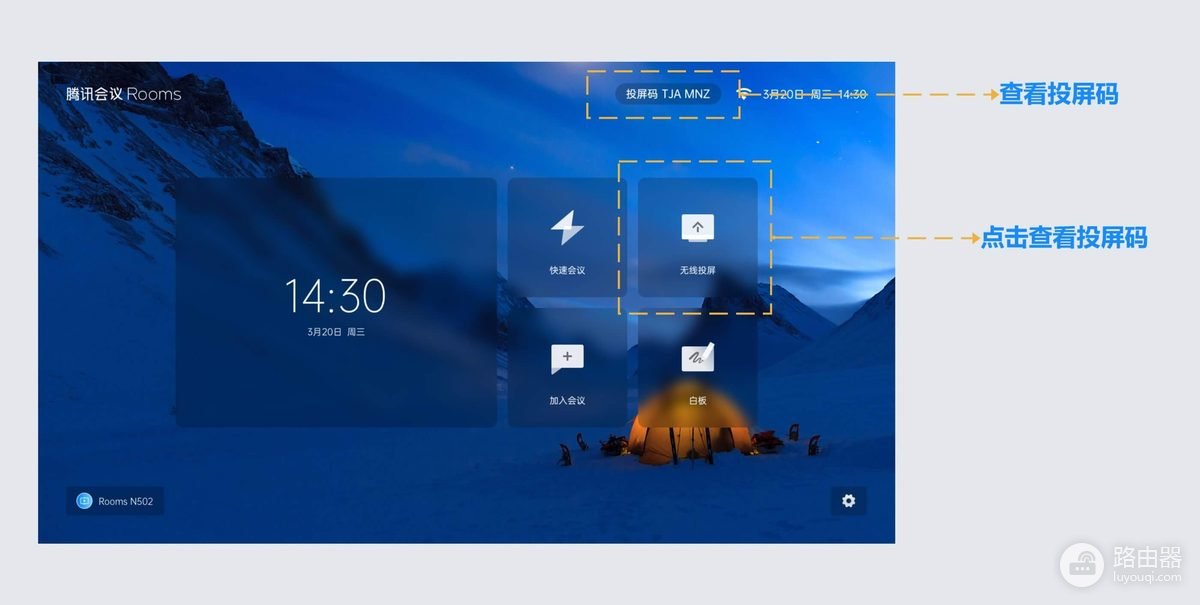
图中对应Rooms投屏码与腾讯会议客户端发起无线投屏的衔接。投屏后可以在Rooms端调节扬声器、麦克风,必要时对共享内容批注。停止共享前也应确认现场成员不再依赖该画面。
Rooms比普通客户端多出的会议室管理
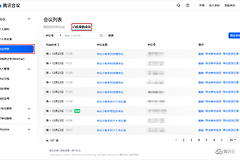
普通客户端由每位用户自己更新和设置。Rooms部署后,企业IT管理员可在会议室管理平台集中查看设备和会议室账号,并查看设备系统、在线状态、摄像头、扬声器、麦克风健康状态、Rooms版本和升级操作。多会议室需要统一维护时,这类管理能力才会真正发挥作用。
Rooms还可在会前或会中使用白板。现场无人共享屏幕时,可以从会议工具栏打开白板。现场的大屏用于共同查看和操作白板,远程成员加入同一会议即可查看并互动。
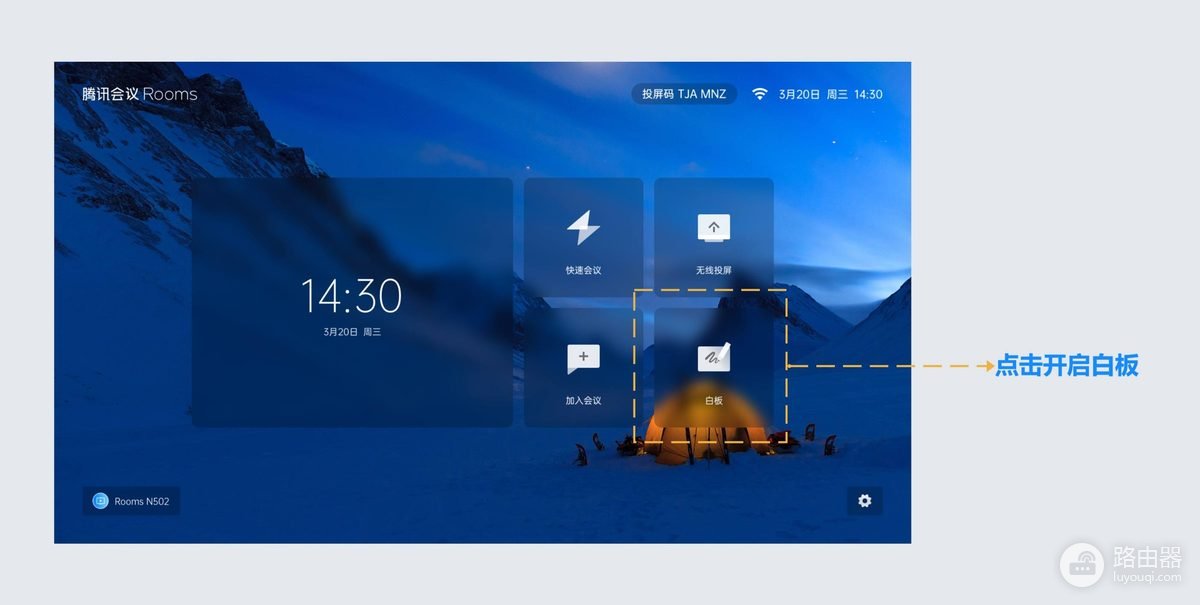
图中是Rooms白板相关界面。白板适合现场讨论和标注,不等于每个普通客户端都要部署Rooms。已有固定会议室、频繁使用大屏协作或要统一维护设备的团队,才更需要它。
按场地判断该选哪一个
没有固定会议室
员工各自在电脑或手机上开会,选腾讯会议客户端即可。它解决的是个人终端的远程参会和协作问题,不要求额外布置会议室设备。
已有固定会议室
会议室有大屏、摄像头、麦克风、扬声器,且希望投屏、白板、会议日程和设备维护统一运行,再考虑Rooms。部署前应确认硬件适配、网络、账号和管理员权限。
投屏或声音异常
先区分故障发生在个人客户端还是会议室。客户端检查网络、投屏权限和本机音视频。Rooms检查投屏码、会议室设备连接、Rooms账号及管理员配置。不要把普通客户端装到会议室电脑后就当作完成了Rooms部署。