固态硬盘和机械硬盘可以一起用吗
可以一起用,而且这是台式机和部分可扩展笔记本很常见的组合。把Windows、常用软件和经常玩的游戏放在固态硬盘,视频、照片、下载文件和备份放在机械硬盘,既能得到较快的开机与加载体验,也能保留较大的存储空间。两块硬盘会在系统里显示为独立磁盘,不必合并成一个分区。
固态硬盘和机械硬盘怎么一起用
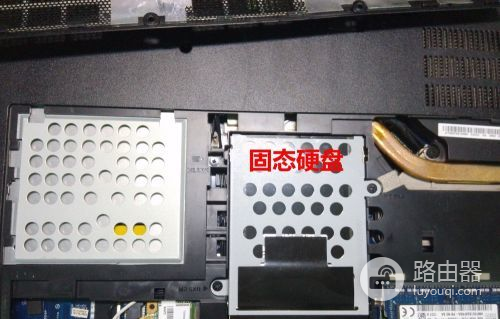
先查电脑型号的说明书或打开机箱核对位置。M.2固态硬盘需要对应的M.2插槽,2.5英寸SATA固态硬盘和机械硬盘需要硬盘位、SATA数据线与SATA电源线。笔记本的空间和接口差异很大,有的机型能同时装两块盘,有的只能替换原硬盘,别仅按硬盘外形判断。
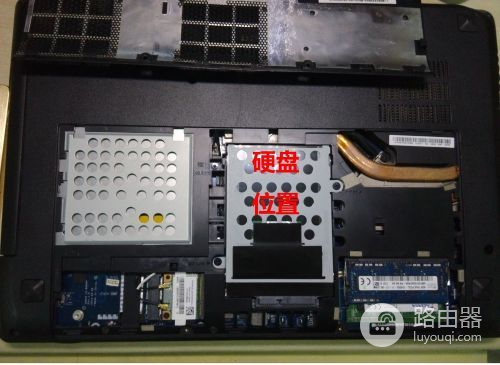
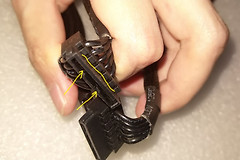
动手前关闭电脑并拔掉电源。台式机安装后要把硬盘固定在托架上,线缆插到位但不要硬掰接口。笔记本拆机则应按本机型的拆机说明操作,避免损伤排线和卡扣。原来的机械硬盘里有重要资料时,先完成备份再调整硬件。
系统盘和资料盘这样安排更顺手
固态硬盘适合作为系统盘,也适合放浏览器、办公软件、常用创作工具和需要频繁读取的游戏。机械硬盘更适合容量大的资料库,例如已完成的项目、影视素材、照片归档和本地备份。两块盘不需要容量相同,也不必人为把每一种文件都拆得很细,重点是让系统盘留出可用空间。
| 内容类型 | 优先存放位置 | 这样安排的原因 |
|---|---|---|
| Windows与常用软件 | 固态硬盘 | 启动和打开应用更利落 |
| 常玩游戏与当前项目 | 固态硬盘 | 读取频繁,方便持续使用 |
| 视频、照片与备份 | 机械硬盘 | 适合大容量保存 |
装好后让Windows识别两块硬盘
开机后,已用过的旧盘会直接出现。全新硬盘没有盘符并不代表坏了,右键【开始】打开【磁盘管理】,找到容量和型号对应的新磁盘,再选择【初始化磁盘】。新式电脑使用GPT分区样式,具体仍以电脑的启动方式和实际用途为准。
初始化完成后,在标为“未分配”的区域右键选择【新建简单卷】,按向导设置容量、盘符和格式化选项。这里最容易出错的是选错磁盘或分区,操作前应再次核对容量,格式化也会清除目标分区中的数据。
完成设置后,打开【此电脑】确认两个盘符都能访问,并各自新建一个测试文件。确认读写正常,再把大文件迁到机械硬盘,或在Windows的存储设置中调整新内容的默认保存位置。新增硬盘仍不显示时,依次检查数据线、电源线和BIOS是否识别硬盘,再回到【磁盘管理】查看它是否处于脱机、未初始化或未分配盘符的状态。