网易云音乐怎么和其他软件一起播放?网易云音乐关闭独占模式即可
更新时间:2026-09-07 13:30
网易云音乐和浏览器、游戏或视频软件不能同时出声,先检查Windows播放设备是否被某个程序独占。独占模式会让一款程序单独占用扬声器、耳机或USB声卡,其他应用即使正在播放也没有声音。关闭该设备的独占控制后,多款软件可以使用共享音频输出。
网易云音乐多软件播放时关闭独占模式
1、打开正在使用的播放设备属性
右键任务栏音量图标,进入声音设置或声音控制面板。在【播放】列表选中当前扬声器、耳机或USB声卡,点击【属性】。不要修改没有正在使用的显示器音频或蓝牙设备。
2、取消独占控制选项
打开【高级】页,在【独占模式】区域取消【允许应用程序对此设备进行独占控制】。同时取消【给予独占模式应用程序优先级】,点击【应用】和【确定】。退出网易云音乐和另一款软件后重新打开,再播放歌曲和视频测试。
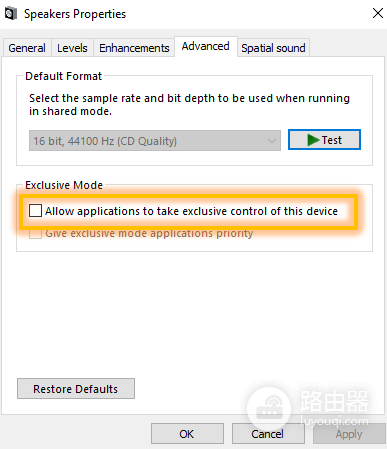
图中的Speakers Properties高级页显示了Exclusive Mode区域。两个复选框都不勾选时,应用不能再独占这个播放设备,Windows会以共享方式混合各个程序的声音。
确认两款软件使用同一输出
打开音量混合器,确认网易云音乐和另一款软件都没有被静音。蓝牙耳机、显示器音频和USB声卡同时存在时,应用可能各自选中了不同输出。把两款应用都切换到正在使用的扬声器或耳机,再调整各自音量。
根据无声现象继续排查
| 测试结果 | 处理方向 |
|---|---|
| 两款软件同时有声 | 独占控制已关闭,保持当前输出设置。 |
| 只有网易云音乐无声 | 检查网易云音乐音量和输出设备选择。 |
| 只有另一款软件无声 | 检查该软件的音量混合器和设备设置。 |
| 两款软件都无声 | 检查Windows默认播放设备与音频驱动。 |
录音软件、直播工具和游戏启动后又让其他应用静音时,回到相同的播放设备高级页检查独占控制。每个输出设备都有自己的设置,换耳机、换显示器音频或插入USB声卡后,需要针对当前设备重新确认。