电脑电源和睡眠模式最合适的时间怎么设置
更新时间:2026-09-06 18:20
电脑电源和睡眠没有唯一的最佳分钟数。短暂离开座位用睡眠,笔记本要携带或隔夜不用又想保留工作现场时用休眠更稳妥。屏幕关闭可设为5到10分钟,自动睡眠可从15到30分钟起步,实际体验比固定数字更重要。
电脑电源和睡眠时间怎么定
| 设备状态 | 屏幕关闭 | 自动睡眠 | 日常选择 |
|---|---|---|---|
| 办公室台式机 | 5到10分钟 | 15到30分钟 | 午休或开会时保留睡眠 |
| 家用固定电脑 | 约10分钟 | 30到60分钟 | 晚上不用时关机或休眠 |
| 插电笔记本 | 5到10分钟 | 15到30分钟 | 确认合盖动作 |
| 电池笔记本 | 2到5分钟 | 5到15分钟 | 携带前使用休眠 |
自动睡眠会中断仍在下载、远程连接、编译或播放媒体的电脑。此类电脑只关闭屏幕即可,任务结束后再休眠。家用电脑使用频率低,可把睡眠时间适度延长,减少刚离开就锁屏的情况。
屏幕关闭、睡眠和休眠的区别
- 屏幕关闭只影响显示器,后台任务仍会运行。
- 睡眠耗电很少,能较快回到离开前的程序,适合短暂离开。
- 休眠耗电更少,恢复相对慢,适合笔记本或平板长时间无法充电。
- 关机适合长时间不用,或系统需要重新启动的情况。
微软把睡眠列为短暂离开电脑时的选择。放进背包前不能只看屏幕是否熄灭,还要确认合盖后的动作。休眠能把当前状态保留到下次开机,适合当天不再使用的移动设备。
在Win11中设置超时项
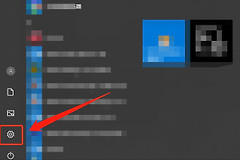
打开【设置】→【系统】→【电源和电池】→【屏幕、睡眠和休眠超时】。页面分别提供关闭屏幕与设备睡眠的选项,笔记本还会显示使用电池和接通电源两组时间。电池模式较短可减少无人使用时的耗电,插电模式则可按工作习惯延长。
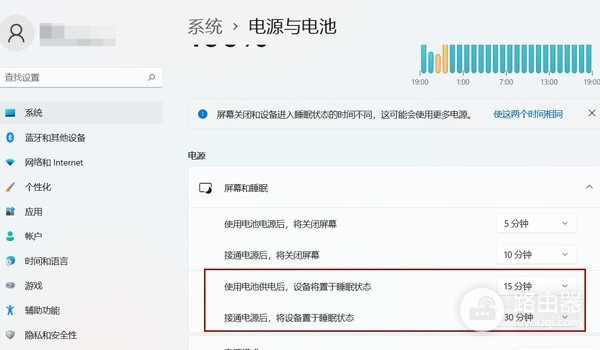
截图中的两行睡眠设置对应不同供电状态。屏幕熄灭不等于电脑已经睡眠,两项都要填写。保存后让设备闲置一次,再用键盘、鼠标或打开笔记本盖子测试恢复是否正常。
让合盖、电源按钮和恢复方式一致
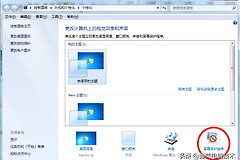
控制面板的【电源选项】中可打开【选择电源按钮的功能】。笔记本还可以使用【选择合上盖子的作用】,为电池和插电状态选择睡眠。微软说明支持把合盖或按电源按钮设为睡眠,保存后按相应状态执行。
- 开始菜单没有“休眠”,就在电源选项的关闭设置中确认设备是否支持并启用。
- 电脑一直不睡,退出下载、投屏、会议或远程控制软件后观察。
- 刚睡就醒,拔掉不需要的USB接收器,并查看鼠标、键盘、网卡的唤醒权限。
- 恢复后出现黑屏、网络断开或外设失联,重启验证并更新系统及相关驱动。
合适的电源设置应当让离开时少耗电,回来后又不耽误继续工作。保存重要文件、按场景调整两组超时值,再通过一次真实空闲和恢复完成验证,就能得到更贴合自己习惯的方案。
使用一周后回看实际情况。总是在刚离开时进入睡眠,就把睡眠时间略微延长。机器整夜没有使用却仍在耗电,可缩短超时项或在当天结束时选择休眠。这个调整只改变习惯匹配度,不会影响已经保存的文档和已完成的系统设置。