傲软投屏怎么样好用吗?无线与USB投屏怎么选
傲软投屏适合需要把手机画面放到电脑上展示、录制或操作的人。无线连接适合会议、上课和看照片视频。网络不稳定可以改用USB,安卓手机需要稳定连接电脑,也可以采用这种方式。它是否好用,关键不在于宣传功能,而在于你的手机、电脑和网络能否顺利完成一次实际连接。
傲软投屏怎么样好用吗:适合哪些投屏需求
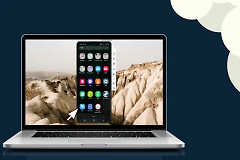
想把手机画面显示在电脑屏幕上,傲软投屏可以覆盖基础投屏。来源页面提供了wifi与USB两种方式,也列出了电脑端操作安卓手机、录屏和截图等用途。
- 在电脑上展示手机画面、做演示或录制画面。
- 无线网络稳定的环境下,用同一wifi完成日常投屏。
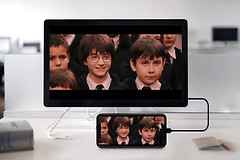
- 安卓手机无线连接不理想,可以改用USB数据线。
用单设备连接测试更有参考价值:看画面能否稳定显示,也看声音、横竖屏和所需附加功能是否正常。在线视频投到电视,视频应用自带的投屏入口往往更直接。电脑上查看手机画面、演示操作或录屏,更适合使用这类投屏工具。
无线投屏:接入同一wifi后搜索设备
1、让两台设备进入同一网络
手机和电脑接入同一个wifi网络。
2、搜索并选择电脑
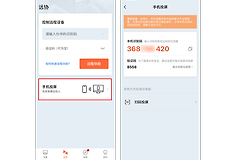
打开电脑端傲软投屏,再在手机端打开应用并搜索可投射设备。找到电脑名称即可连接。苹果设备可在控制中心打开【屏幕镜像】,选择对应的投屏设备。
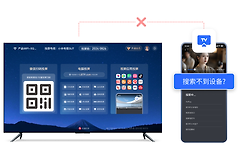
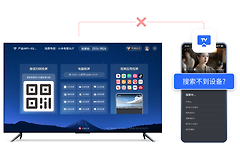
连接成功的判断很简单:电脑端出现手机的实时画面。始终搜不到设备,就查看两台设备是否连到了不同的路由器、访客网络,或是否开启了网络隔离。网络无误仍不能连接,可改用USB方式继续排查。
安卓USB投屏:开启调试并完成授权
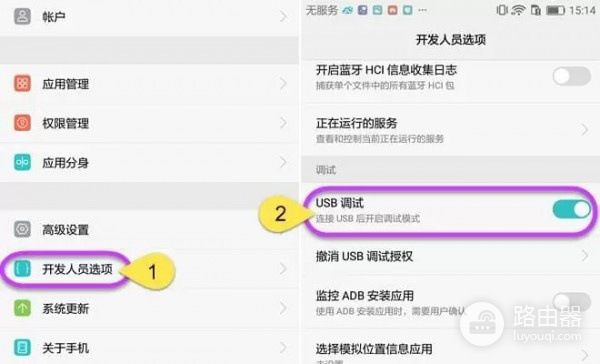
1、在手机的开发者选项中开启USB调试
安卓设备通过数据线投屏,需要开启USB调试。不同品牌的设置名称和入口可能略有不同,按手机的实际界面找到【开发者选项】后打开【USB调试】即可。
2、连接电脑后确认调试授权
打开电脑端傲软投屏,用USB数据线连接手机和电脑。手机出现“允许USB调试吗?”提示。认准正在使用的电脑,勾选【一律允许使用这台计算机进行调试】并点击【确定】。
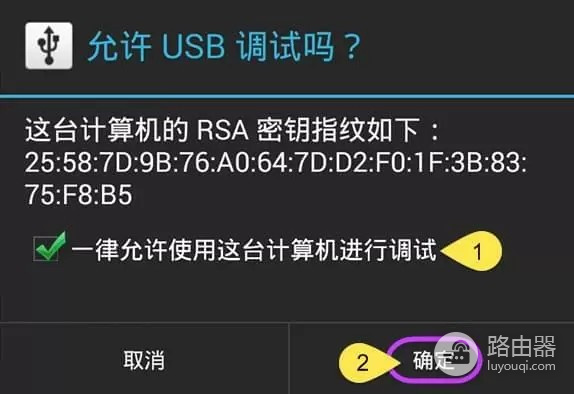
授权完成,等待连接进度走完。进度到达100% 且电脑上出现手机画面,就表示USB投屏已成功。没有出现授权弹窗,可换一根能传输数据的数据线,重新插拔后查看手机屏幕。
试用时用这几个结果判断是否顺手
- 无线连接能稳定搜到设备,并且画面与声音符合你的使用需求。
- 安卓USB连接能正常打开调试和授权,电脑端能看到手机画面。
- 你真正要用的功能,例如演示、录屏或电脑端查看手机,能在自己的设备上稳定完成。
这些项目都能完成,傲软投屏就适合你的场景。设备搜索、网络隔离或USB授权卡住,需要按对应连接条件处理,再决定是否继续使用或更换方案。