网件路由器(R6220)宽带接入和路由器搭建
使用家用无线路由器建立网络,前提是先购买宽带套餐,等待运营商上门完成线路安装,运营商通常会提供调制解调器(俗称“猫”),用户接收到的入户网线一般是已经制作好的水晶头线缆,部分家庭用户采用PPPoE拨号方式上网,运营商会限制每个宽带账号最多连接几台终端设备,这里的终端指的是电脑等上网设备,不包括路由器和手机等智能终端。
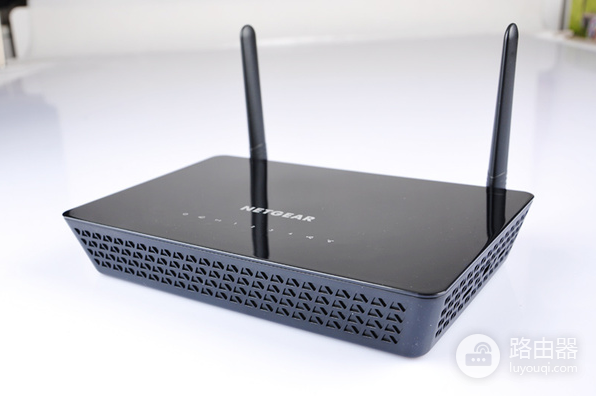
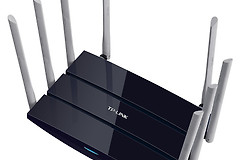
下面就用网件R6220无线路由器配置无线上网。
网件R6220路由器配件和接口介绍
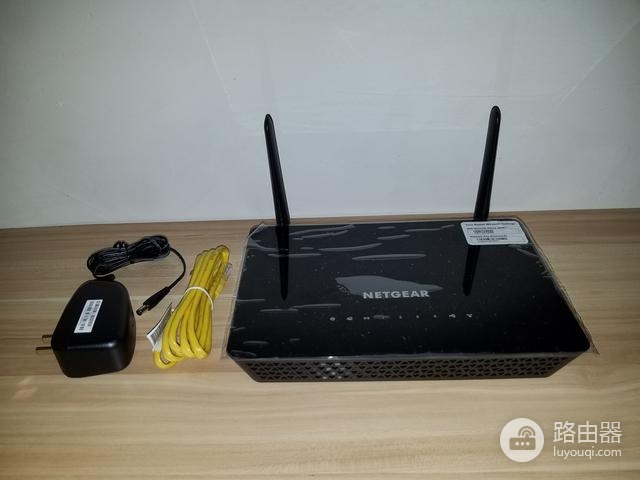
一般家用路由器包装内会包含路由器主体、电源适配器、用户手册和保修卡,有些厂商还会附送一根网线。
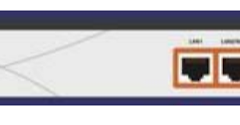
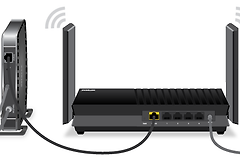
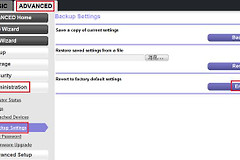
路由器背部接口从左到右依次是WPS按键(短按激活WPS功能)、wifi开关(用于开启或关闭wifi)、USB 2.0接口(用于连接U盘或打印机共享)、四个LAN口(连接电脑、交换机等设备)、一个WAN口(连接运营商入户网线)、Reset复位键(按住5-10秒可恢复出厂设置)、电源开关和电源插口。
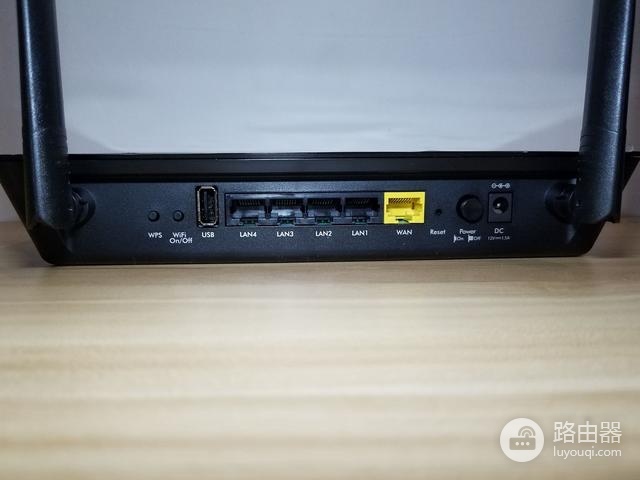
家用路由器LAN口和WAN口功能需严格区分,LAN口只连接终端设备,WAN口用来连接调制解调器或入户线路,插反会导致网络无法正常工作。
路由器首次开机和指示灯说明
新路由器开机前要检查是否完好,连接电源后路由器自动开机(带电源开关的记得打开),首次启动时间较长。
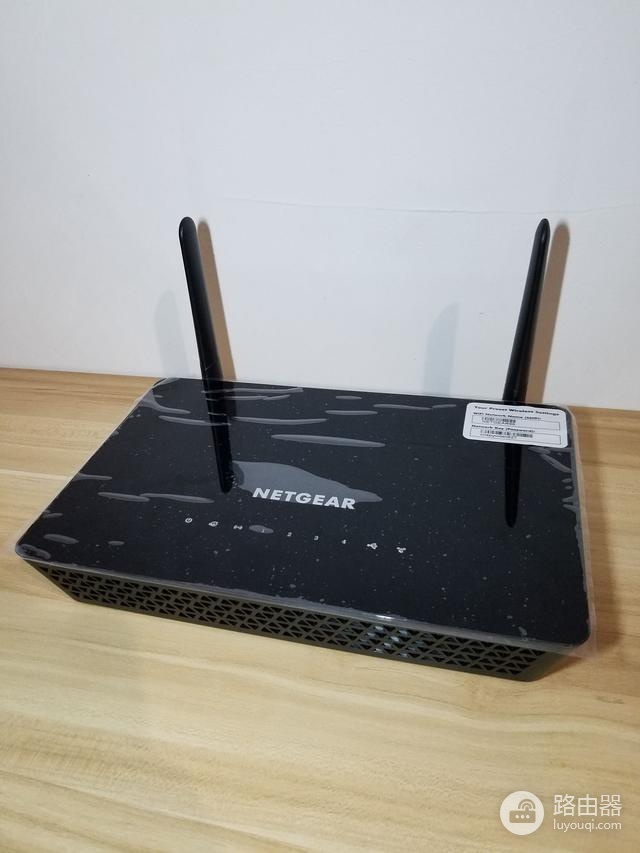
路由器面板指示灯
1、电源灯:通电时常亮
2、Internet灯:连接网络时常亮
3、wifi灯:wifi开启时常亮,有数据传输时闪烁
4、LAN1-4灯:设备接入对应LAN口时常亮,数据传输时闪烁
5、USB灯:USB设备接入时常亮
6、WPS灯:开启WPS功能时常亮,按键激活时闪烁
如果Internet灯或LAN口灯不亮,常见原因是网线连接不良,wifi灯不亮可能是wifi没开或指示灯损坏,电源灯不亮需要排查电源和适配器。
连接路由器上网的方法
路由器与电脑连接有两种方式,有线连接用网线一端插路由器LAN口,另一端插电脑网口,无线连接则搜索路由器wifi信号,输入密码连接,这里使用无线连接操作更便捷。
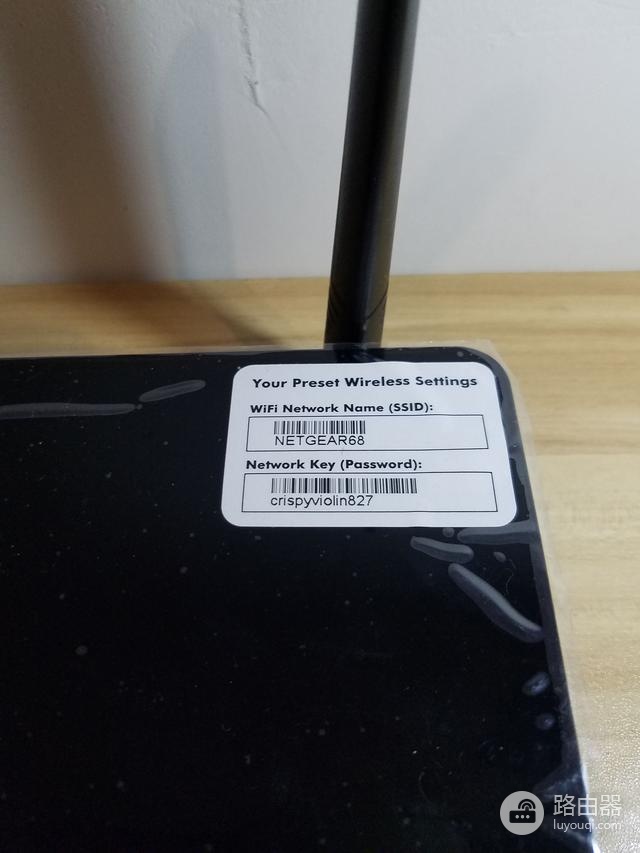
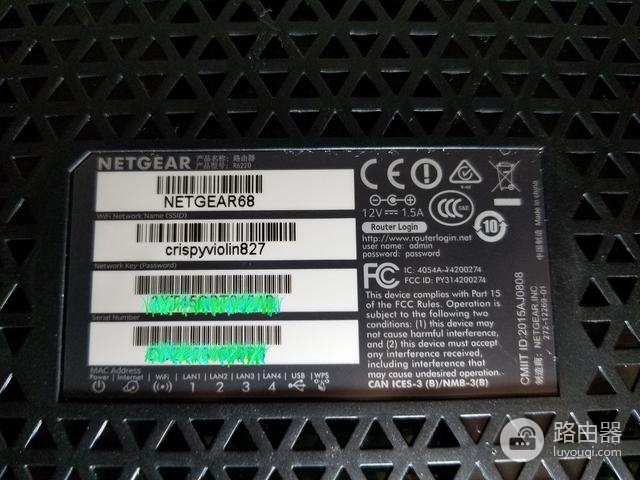
路由器机身正面贴有默认无线网络名称和密码,背面铭牌显示包括wifi名称(SSID)、密码、序列号(SN)、MAC地址、管理员默认用户名和密码等信息,连接时可参考。
连接wifi后访问路由器管理界面
初次连接路由器wifi时,系统可能弹出登录提示,这里可直接点击进入管理页面,若无反应,可通过查看电脑的“默认网关”地址访问路由器。
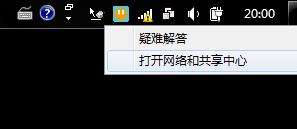
1、右击无线网络图标,打开“网络和共享中心”
2、点击当前无线网络,进入网络状态界面
3、点击“详细信息”查看IPv4默认网关
4、在浏览器地址栏输入默认网关地址访问路由器登录页面
路由器管理页面登录及设置
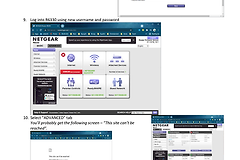
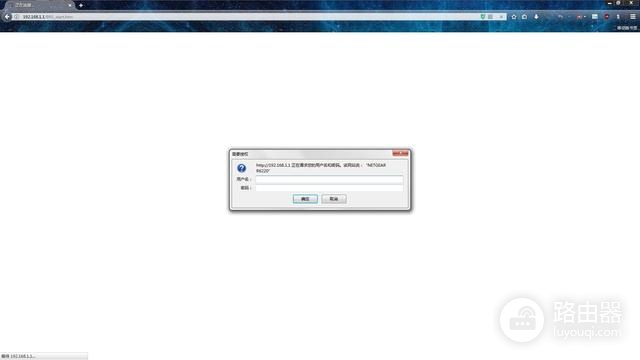
进入管理页面会弹出登录框,输入路由器背面铭牌上的管理员账号密码(通常用户名admin,密码视品牌而定),登录后可选择记住密码或不记住,密码重要时建议不记住。
管理页面分基本和高级选项卡,选择“基本”里的“因特网”设置,选择“否,我想自己配置英特网连接”,然后下一步。
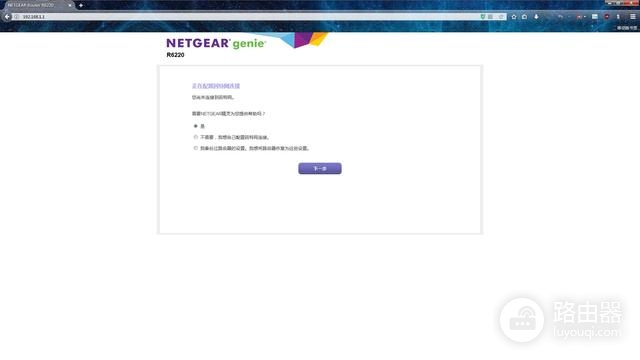
配置拨号上网参数
拨号上网需要输入运营商提供的账号密码。
设置
1、“您的英特网连接需要登录吗?”选择“是”
2、“因特网服务提供商”选择“PPPoE”
3、在登录和密码栏输入宽带账号信息
4、服务名一般为空,除非运营商有特殊要求
5、IP地址选择“动态获取”或根据套餐输入静态IP
6、域名服务器(DNS)也选择动态获取
7、路由器MAC地址使用默认
完成后点击“测试”确认是否成功连接互联网,成功后可用浏览器访问任意网站验证。
完成设置与扩展说明
设置完成后,家庭内设备便可通过无线或有线方式上网,路由器的wifi功能是网络共享的关键,除了上网路由器还支持很多扩展功能。