打印机换路由器后不能打印怎么办
打印机换了路由器后不能打印,应把打印机和电脑、手机按新路由器重新配置。让它们接入同一个主网络,删除系统中离线的旧打印机并重新添加。测试页能正常打出,说明网络和打印连接都已恢复。
打印机换路由器后不能打印,先重新配网
确认电脑或手机已经能通过新路由器上网后,查看打印机控制面板、网络配置页或配网应用里记录的wifi名称。名称仍是旧网络时,在打印机的网络设置中重新选择新wifi并输入密码。佳能的网络故障排除说明也提示,更换路由器或修改路由器设置后,计算机、手机和平板以及打印机都要按新路由器重新配置。
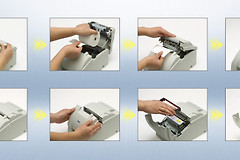
打印机没有可选的新网络,或始终搜不到设备时,可按机型说明重置打印机网络后重新配网。以有网络键的机型为例,进入待配网状态后由电脑或手机添加设备。下图展示了通过打印机网络键进入重置网络操作的位置。
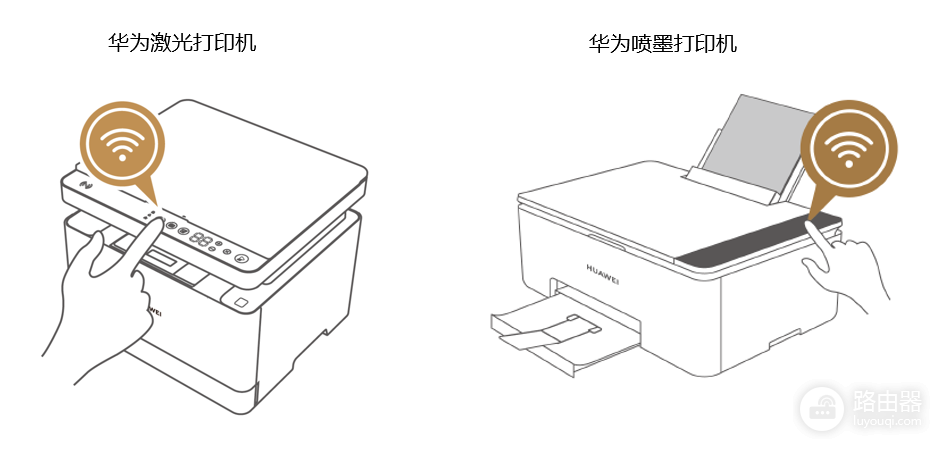
不同品牌的按键名称和时长并不相同,不要照搬其他型号的组合键。面板出现待配网提示、无线灯闪烁或应用开始搜索新设备时,可输入新网络的密码。
删除旧打印机连接,再添加当前设备
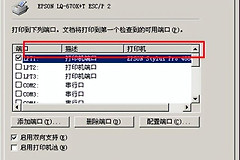
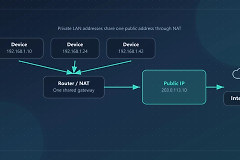
新路由器会给设备重新分配局域网地址。电脑里原先按旧端口保存的打印机即使名称没变,也可能显示离线。打开系统的打印机设置,移除旧条目,使用添加打印机功能搜索当前网络中的设备。发现设备后打印一页测试内容,测试页完整输出说明新连接已经可用。
- 能搜到但任务卡住:清空打印队列,重启打印机后重新发送测试页。
- 电脑能打印、手机不能:检查手机是否连着相同的家庭wifi,而不是移动数据或访客网络。
- 设备已添加却打印乱码:网络连接已恢复,可安装与实际型号匹配的驱动或打印服务。
新wifi仍连不上时检查路由器
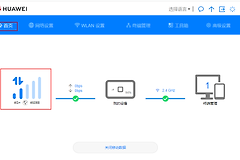
新网络密码、加密类型或地址过滤规则发生变化,都可能让打印机无法通讯。核对打印机输入的密码是否与路由器一致,并检查路由器是否启用了MAC地址过滤。佳能的说明指出,使用WPA、WPA2或WPA3时,计算机、网络设备和打印机使用的密钥或密码要与路由器设置匹配。
| 看到的现象 | 优先处理 |
|---|---|
| 电脑和打印机不在同一网络 | 让两台设备接入同一主网络后重新搜索打印机 |
| 打印机反复显示离线 | 重置网络配置并删除电脑中的旧打印机条目 |
| 同一网络仍找不到设备 | 关闭访客网络或SSID隔离,并核对MAC/IP地址过滤 |
如果路由器开启了访客网络、SSID隔离或网络隔离,设备虽然都能上网,却可能互相找不到。把打印机和需要打印的设备放到同一个主网络,关闭阻断局域网访问的规则后添加设备。可保留打印机当前地址或在路由器中做地址保留,下次重启路由器时更容易确认设备是否仍在线。