随身WiFi如何增强信号?先分清移动网络和本地WiFi
随身wifi信号差,不必一开始就反复重启。放置的位置收不到稳定的移动网络,或手机、电脑离随身wifi太远、同时占用了太多带宽,都会让上网体验变差。把它挪到窗边或较高的开阔处,用同一台手机、同一个网页复测。位置变化就能改善,重点应放在现场覆盖和遮挡上。
随身wifi增强信号时,分清哪一段网络变弱
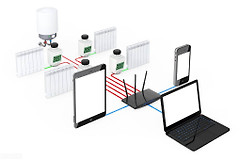
随身wifi接入运营商的移动网络后,再通过wifi分享给手机和电脑。靠近它仍然很慢、网页迟迟打不开,应检查移动网络一侧。近旁连接正常而隔壁房间才断续,问题在本地wifi覆盖受到墙体和距离影响。
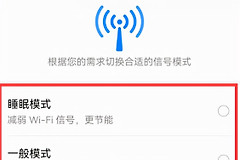
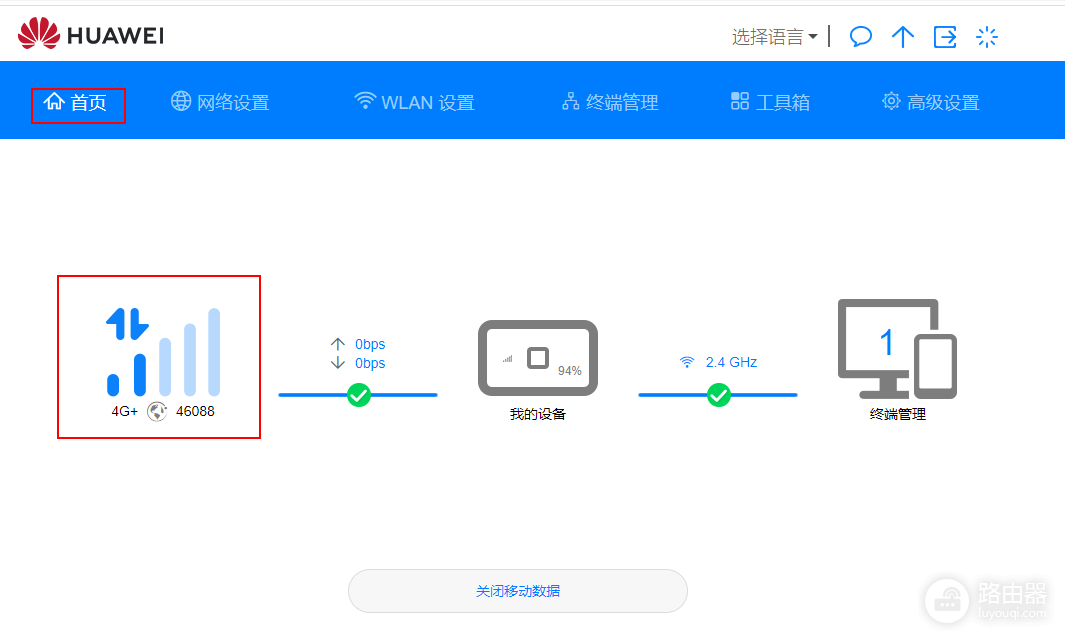
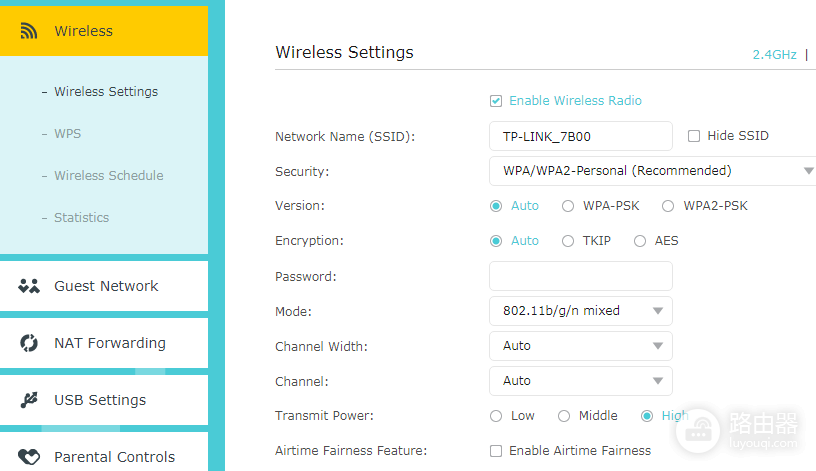
管理页面可以显示信号状态。图中的随行wifi管理界面能显示当前蜂窝网络信号,用它和实际网页加载情况一起判断,比只看手机上的wifi图标更可靠。
按顺序调整位置并复测
1、把随身wifi移出遮挡位置
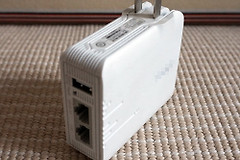
不要把随身wifi塞在抽屉、电脑机箱后方、金属柜旁或地面角落。放到靠窗、较高且通风的位置,周围不要被书本、衣物遮住。USB供电的型号可以用短延长线把它从主机背面移开,避开机箱和密集接口附近的遮挡。
2、一次只改一个条件
固定测试终端的位置,打开同一个网页或播放同一段视频,再比较移动前后的表现。靠窗后更稳定、放回原处又变慢,就把随身wifi固定在更开阔的位置。不同位置都慢,可把SIM卡放到手机中测试当地网络。手机端同样信号弱,说明当地覆盖或运营商网络需要进一步核实。
本地wifi不稳时减少干扰和占用
近距离仍会掉线,可以暂时断开不使用的终端,暂停高清视频、云盘同步和大文件下载,只留一台手机或电脑测试。恢复正常后逐台接回,便能分辨是带宽被占用还是覆盖不足。
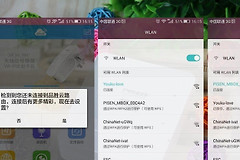
蓝牙音箱、无线电话等物品可能造成干扰,应与随身wifi保持距离,并尽量减少隔墙。管理页面确认属于自己正在使用的网络后,可在【无线网络设置】中选择较少拥挤的频道。来源示例中的频道和频道宽度选项位于此类页面。保存设置后重新建立连接并复测,不同型号的菜单名称和可选项会不同。
根据复测结果决定下一步
| 复测现象 | 更可能的原因 | 处理方向 |
|---|---|---|
| 靠窗或高处明显更快 | 室内遮挡或移动网络覆盖较弱 | 固定在开阔位置使用 |
| 近距离稳定,走远后断续 | 本地wifi覆盖有限 | 缩短距离并减少隔墙 |
| 断开其他设备后恢复 | 带宽被并发任务占用 | 暂停下载,同步逐台恢复设备 |
| 各个位置都慢 | SIM卡、套餐或当地网络状态 | 查看用量和网络状态,必要时联系运营商 |
增强随身wifi信号的关键是复测,而不是不断叠加设置。用位置变化判断移动网络覆盖,用近距离测试判断本地wifi,再排除多设备占用和干扰,就能据实找到处理方向。