无线路由器绑定设备并拒绝陌生设备接入方法
拒绝陌生设备接入无线网络,要在路由器后台查看在线终端,把自家手机、电脑等设备加入允许列表,再把无法确认的终端移入黑名单。白名单保存前必须已经登记当前管理设备。空名单直接开启控制,所有无线终端都可能无法接入。
无线路由器怎么绑定常用设备
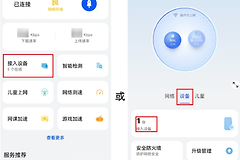
不同品牌会把入口称为【无线设备接入控制】【MAC地址过滤】【访问控制】或【终端管理】。进入页面后,确认管理手机或电脑仍在终端列表中,再按设备名称和MAC地址识别自家设备。
1、登记当前管理设备
把正在设置路由器的手机或电脑加入允许列表,并补充电视、平板、摄像头等常用无线终端。MAC地址是路由器区分设备的依据,手动填写要逐位核对。已连接设备可以直接勾选,未连接设备则按页面提供的新增或输入MAC地址方式登记。
2、保存并验证白名单
保存规则后,让已登记设备重新连接无线网络。设备能正常接入,说明允许列表没有漏掉当前终端。设备数量固定时使用白名单更合适。来访设备需要联网,可单独登记或使用访客网络,不必关闭整套控制。
拒绝陌生设备接入
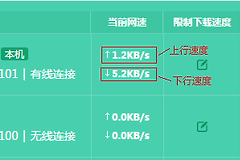
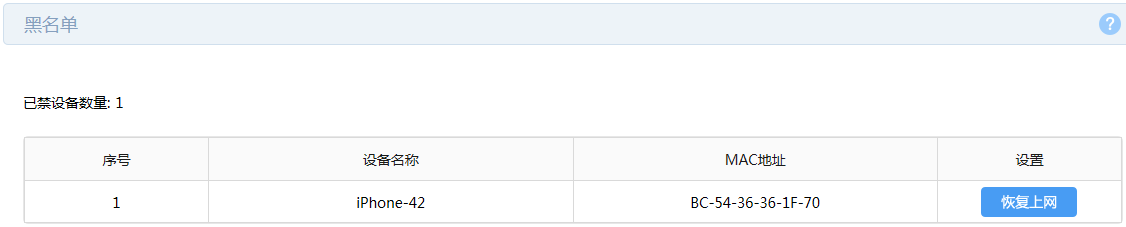
拒绝陌生设备接入时,在【终端管理】的在线设备列表找到无法确认的设备,可使用【移入黑名单】或【禁用】处理。操作完成后打开【终端管理】→【黑名单】,核对设备名称和MAC地址。误拦自己的设备,点击【恢复上网】即可解除。
下图展示了黑名单列表、设备MAC地址和【恢复上网】入口,可用来复查刚刚禁止的设备是否进入正确规则列表。
黑名单处理已经发现的陌生终端,白名单限制未来可接入的设备。设备较少且需要严格控制时选白名单。只想拦住某一台陌生设备,黑名单更直接。
设置后怎样确认没有误拦
用一台已登记设备重新联网,再让未登记设备尝试连接。已授权设备可上网、未授权设备不能接入,规则才算生效。所有设备都无法连接时,通过网线或已授权设备回到后台,检查允许列表是否漏掉当前终端。
陌生设备反复出现,就刷新终端列表并按MAC地址核对,不要只凭设备名称判断。管理密码应妥善保管。手机更换、系统重置或启用随机MAC地址后,同一设备可能以新地址出现,重新登记并测试即可。