中继路由器设置方法:用WDS扩展Wi-Fi覆盖
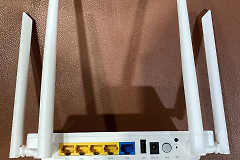
中继路由器要接收主路由器的wifi,再把同一网络转发到信号较弱的区域。用支持WDS、无线桥接或中继模式的旧路由器时,连接副路由器管理页,扫描主路由信号并输入密码,保存后观察WDS是否显示【已连接】。设置前把副路由器放在仍能稳定收到主wifi的位置,放在完全无信号的房间不会改善覆盖。
中继路由器设置方法
登录副路由器后台,查看【工作模式】、【无线中继】、【WDS】或【无线桥接】等选项。只提供AP模式的设备需要网线回程,不能直接无线中继。主、副路由器之间应隔着一个仍有稳定信号的区域,金属柜、承重墙和家电密集处会降低中继效果。
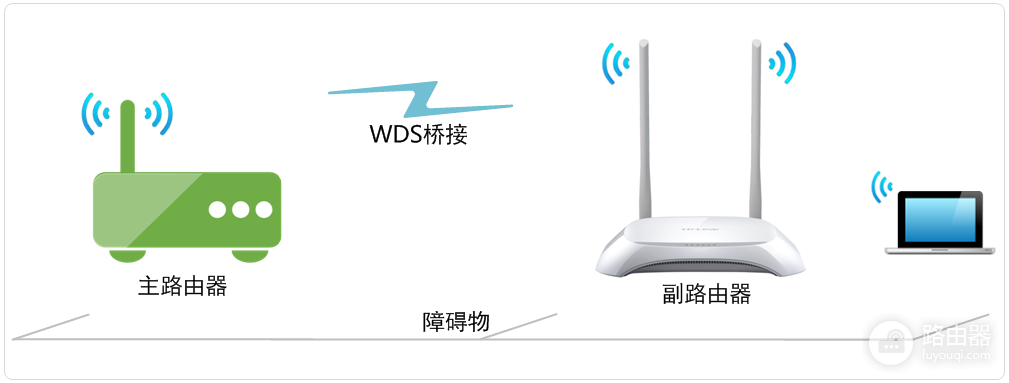
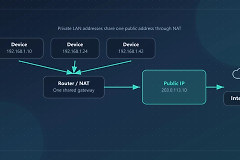
上图的拓扑关系很直观:副路由器从主路由器接收信号,终端连接副路由器上网。它不是把两条宽带叠加,中继的可用速度会受主、副路由器之间的无线质量影响。
在副路由器中连接主网络
1、进入WDS页面
手机或电脑连接副路由器的默认wifi,登录其管理页面,找到【无线设置】→【WDS无线桥接】或名称相近的入口。主路由器保持正常上网,不要把两台设备同时设成中继端。
2、扫描并选择主路由信号
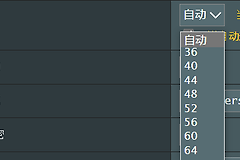
点击【下一步】或【扫描】,在列表中选择主路由器正在使用的SSID。核对网络名称、信号强度和加密方式后选择。列表中看不到目标信号,把两台路由器临时放近,排除距离或障碍物导致的扫描失败。
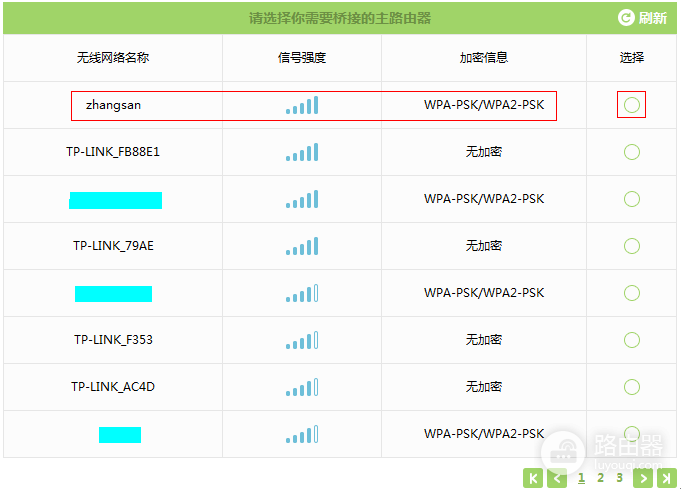
扫描页会列出无线网络名称和信号强度。选定主路由后输入对应wifi密码,密码错误时设备可能会停在连接中,或显示已关联却无法访问网页。
3、保存副路由器配置
设备连接主信号后会给出本路由器的无线名称、密码或组网信息。想让手机在两台设备之间更容易切换,可按设备提示保留与主路由相同的无线名称和密码。需要明确区分连接位置时,使用不同名称。核对信息后保存并等待重启。
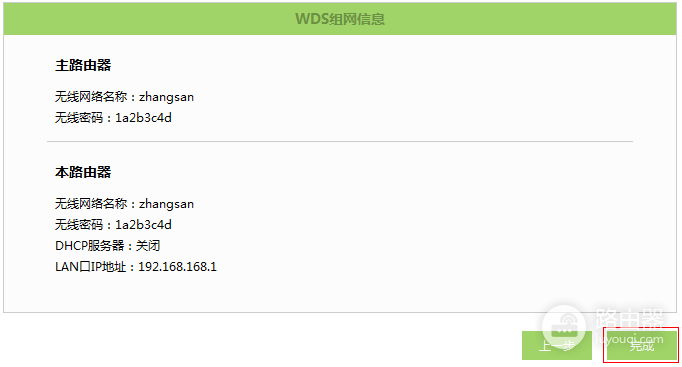
怎样判断中继已经生效
重新进入副路由器后台,查看WDS状态。状态显示【已连接】说明桥接已建立。让手机连接副路由器附近的wifi,打开网页或播放短视频,核对终端能够获得网络。只看到副路由wifi名称不代表中继成功,联网测试和状态页需要同时通过。
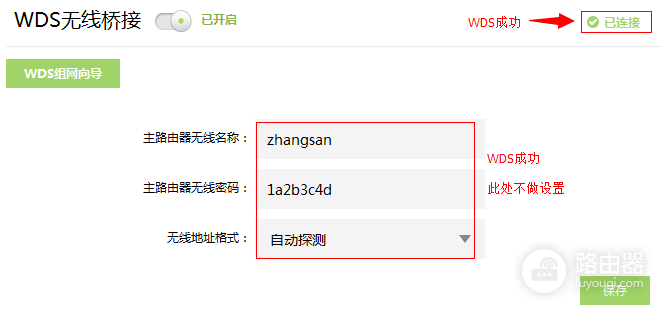
覆盖测试应在副路由器附近和原来的弱信号区域各做一次。网页能打开但视频频繁缓冲,优把副路由器向主路由方向移动,而不是继续拉远距离。
连接不上或网速很慢怎么办
- WDS一直连接中:重新核对主路由SSID、密码和副路由所选频段,缩短两台设备间的距离。
- 能连wifi不能上网:核对状态页是否为【已连接】,检查主路由是否正常上网。
- 终端反复掉线:忘记手机保存的旧网络后重新连接,并检查副路由是否被放在信号边缘。
- 中继后速度明显下降:无线中继需要同时接收和转发数据。游戏、4K视频或大文件传输较多的房间,更适合改用网线连接后的AP模式或Mesh节点。
完成设置后不要急着恢复路由器出厂设置。只要WDS状态已连接、弱信号区域能稳定联网,并且副路由器位置没有贴近无信号死角,这套中继配置就可以继续使用。