格式工厂怎么剪辑音频MP3?格式工厂开始时间和结束时间怎么设置
格式工厂剪辑MP3的做法很直接:在【音频】中选择【→ MP3】,添加文件后进入【选项】设置开始时间和结束时间,保存后点击【开始】。任务完成后,从输出文件夹打开新音频,试听首尾是否落在预期位置。两个时间点决定保留范围,设定前先听清楚需要截取的片段。
格式工厂剪辑音频MP3的操作步骤
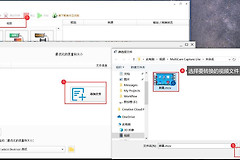
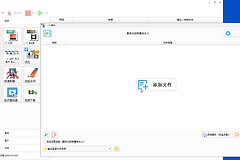
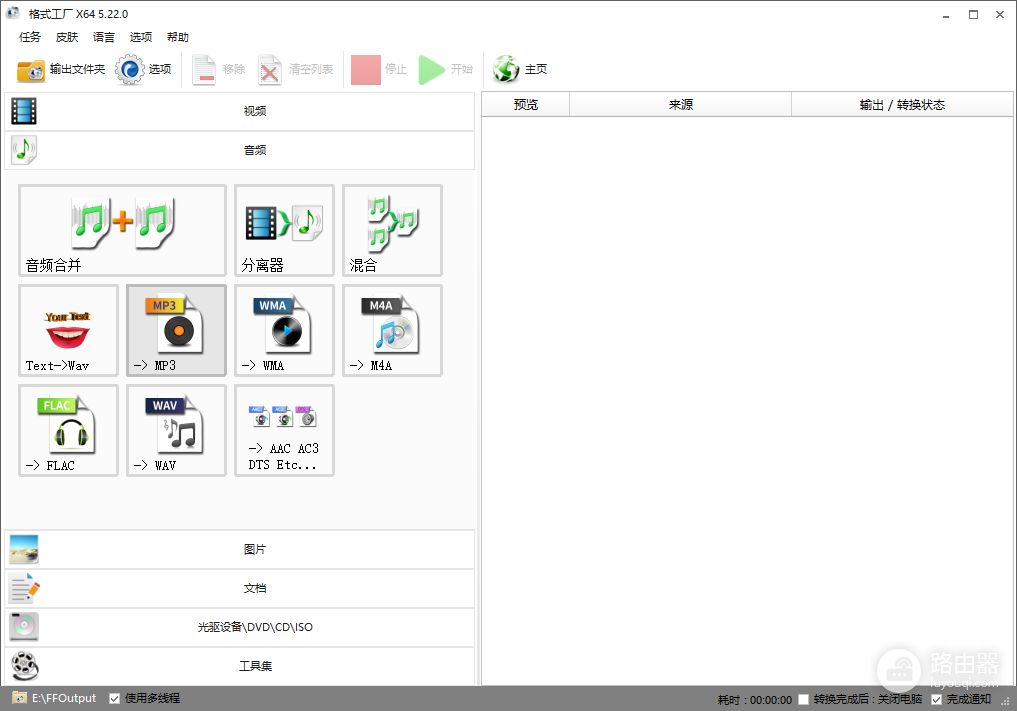
1、进入MP3任务并添加文件
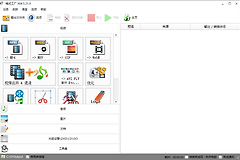
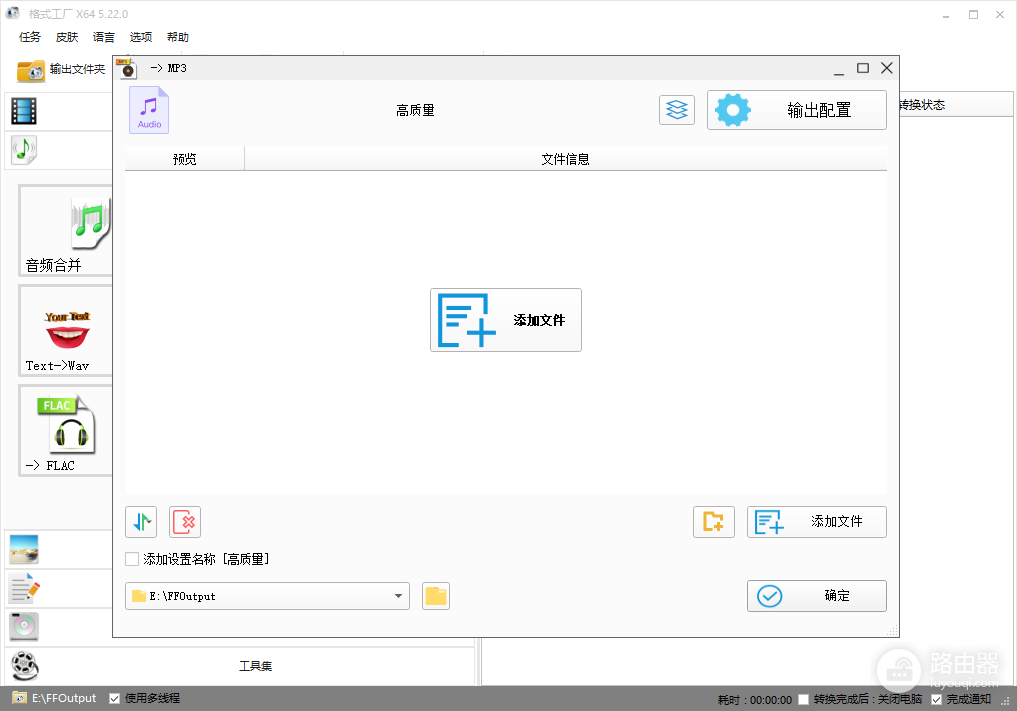
打开格式工厂,在左侧展开【音频】,点击【→ MP3】。进入MP3设置窗口后点击【添加文件】,选中需要剪辑的音频。文件出现在列表中,就可以继续设置截取范围。
2、从文件行打开【选项】
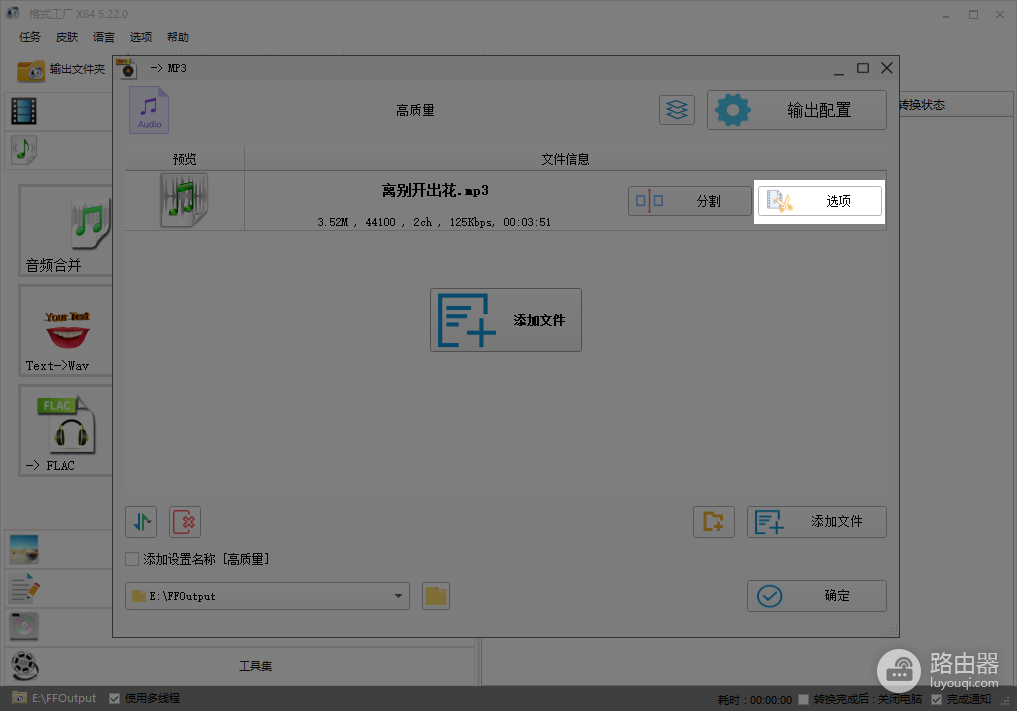
选中刚导入的音频,点击右侧的【选项】打开试听和剪辑窗口。列表中有多条任务,核对文件名后再进入,免得把时间设置到别的音频上。
3、标记开始时间和结束时间
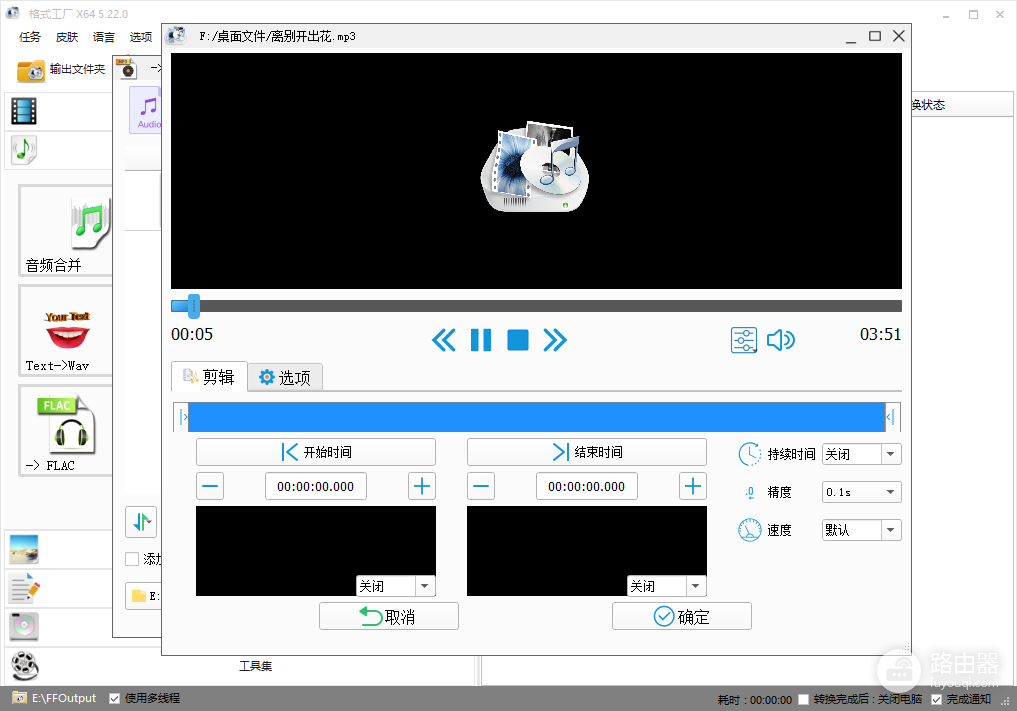
在预览窗口播放音频,把进度条拖到保留片段的开头,点击【开始时间】。播放到片段结尾的位置,再点击【结束时间】。已经知道具体时间的音频,可以直接填写两个时间值。开始时间要早于结束时间,结束时间也不能超过原音频总时长。
人声和音乐的起止处最好前后多听几秒。截取点正好压在人声、鼓点或提示音上,容易切掉第一个音节。结尾带淡出或一句话的尾音,时间点应留出一点余量。确认后点击【确定】返回任务窗口。
4、开始处理并找到导出文件
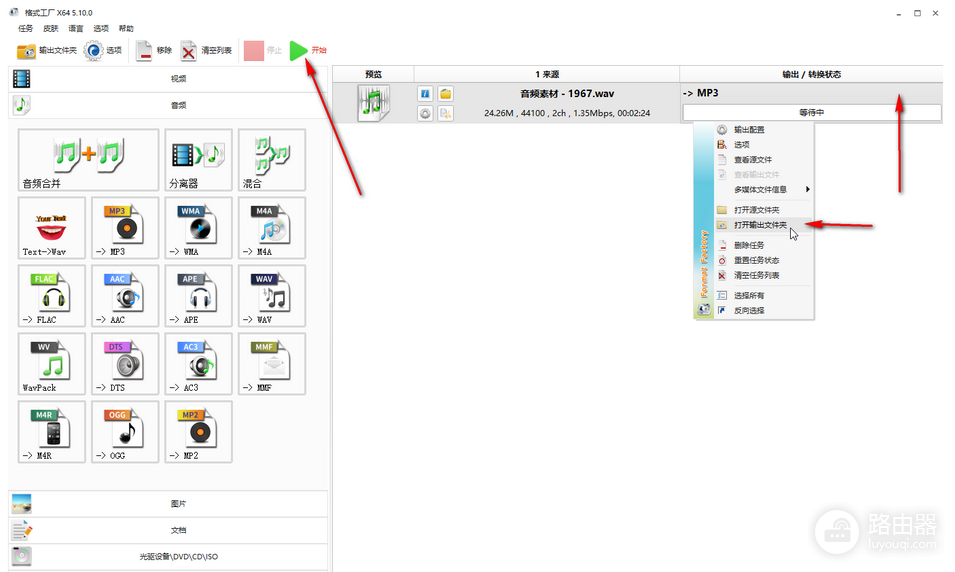
回到主界面,确认任务的输出格式仍是MP3,点击顶部【开始】。任务从等待中变为完成,可点击【输出文件夹】,也可右键任务选择打开输出文件夹,找到剪辑后的音频。
导出后怎样判断剪辑是否正确
打开新文件,依次听开头、中间和结尾。开头应保留第一句话、第一拍或计划保留的提示音。中间应连续,不出现意外静音和跳音。结尾应停在设定位置,不留过长空白,也不截断最后一个字或乐句。
新文件时长没有变化,说明这条任务没有保存剪辑时间。删除任务并重新添加文件,再打开【选项】设置两个时间点。导出文件无法播放,先保留原音频,用另一款播放器尝试打开新文件。源文件能够正常播放,就重新处理一次。需要淡入淡出、降噪或多轨混音,格式工厂的截取功能未必合适,可改用专门的音频编辑软件。
第一次导出后先不要清理原音频。把源文件和剪辑结果放进不同文件夹,或在新文件名中写入片段时间,之后调整起止时间会更容易辨认。试听确认无误,再决定是否替换旧文件。