小智桌面壁纸黑屏?小智桌面和Windows背景这样排查
小智桌面壁纸黑屏,不要反复下载壁纸或重装系统。可退出小智桌面,并用Windows自带背景换一张静态图片。系统背景可以正常显示,说明屏幕和Windows的基本背景功能正常,问题更可能在小智桌面的壁纸素材或当前应用状态。系统背景也黑屏,就处理Windows的个性化设置。
小智桌面壁纸黑屏先分清范围
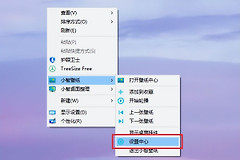
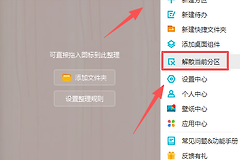
小智桌面属于桌面整理和美化软件,壁纸显示只是桌面效果的一部分。关闭或退出小智桌面,回到普通Windows桌面观察背景。如果退出后黑屏消失,重新打开小智桌面后选择另一张静态壁纸测试。动态壁纸黑屏、静态壁纸能出现,可保留静态图,避免在未恢复前连续切换多个动态素材。
更换时可选择应用内的默认静态壁纸。新壁纸显示后,说明桌面背景刷新已经恢复。原来的图片或动态效果可暂时不用,之后检查文件是否仍在本地、应用是否有更新,或向小智桌面官方支持提供版本号和复现步骤。
Windows背景能否正常显示
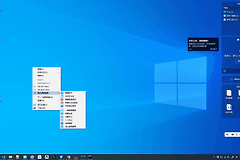
右键桌面空白处进入【个性化】,打开【背景】。微软提供【图片】、【纯色】和【幻灯片放映】等个性化背景选项。此处选择【纯色】测试桌面是否从黑屏恢复,再改为【图片】并浏览选择一张本地静态图片。也可以右键单击可信的图片文件,直接选择【设置为桌面背景】。
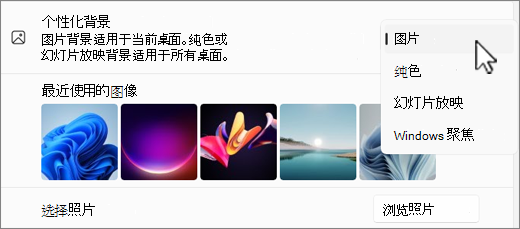
1、纯色能显示,图片仍黑屏
这说明背景区域可以显示。换用一张Windows自带图片或尺寸正常的本地JPG、PNG,再观察桌面是否刷新。新图片能出现后,不必继续改显示器设置。回到小智桌面更换一张静态壁纸,即可验证应用端是否恢复。
2、Windows图片也无法显示
保留一个能够显示的纯色背景,关闭小智桌面后重启电脑。重启后回到个性化背景页面测试图片。公司统一管理的电脑,其背景可能被策略限制。不要自行修改管理策略,联系管理员确认允许的桌面设置范围。
小智桌面和Windows背景这样排查多屏黑屏
双屏或多屏环境中,Windows可以让所有显示器使用同一张图片,也可以分别设置。确认是哪一块屏幕黑屏,并在背景设置中重新应用图片。主屏正常、扩展屏黑屏时,暂时为每块屏幕设置同一张静态图,确认显示恢复后按需要调整。这样能区分多显示器背景设置与小智桌面壁纸本身的问题,也让后续恢复更有针对性。记录能够显示的图片名称,便于定位出错素材。