硬盘如何连接到电脑上?外置盘和裸SATA硬盘如何接
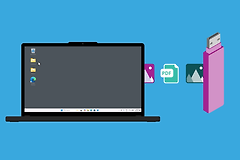
硬盘连接电脑要按接口来选方法。带USB接口的外置盘用数据线直连电脑。裸SATA硬盘或SSD需要装进兼容的硬盘盒、硬盘座或SATA转USB设备,再把转接设备接入电脑。台式机内置盘应在关机断电后接好SATA数据线和电源线。文件资源管理器里出现新盘符,说明系统已经可以直接使用硬盘。
硬盘如何连接到电脑上
| 硬盘状态 | 连接方式 | 接好后的判断 |
|---|---|---|
| 带USB接口的外置硬盘 | 用原配或规格匹配的数据线接到电脑USB口 | 硬盘亮灯或转动,资源管理器出现盘符 |
| 裸SATA硬盘或SSD | 装入SATA-USB硬盘盒、硬盘座或转接设备后连接电脑 | 系统识别出新的磁盘,可处理分区或盘符 |
| 台式机内置SATA硬盘 | 固定到硬盘位,接主板SATA数据线和电源线 | BIOS或系统磁盘管理能列出硬盘 |
外置盘宜直接接电脑,不要一开始就经过没有独立供电的扩展设备。桌面式外接硬盘往往还需要电源适配器,适配器和插座都要通电。裸SATA盘插入硬盘盒时,对准接口平稳推进,避免斜插或反复晃动接口。
接上以后这样排查
1、硬盘是否已经通电
把硬盘接到电脑的USB口后,留意指示灯、硬盘座电源或硬盘是否正常启动。没有任何反应就换一个电脑端口和一根数据线测试。桌面式硬盘还应把适配器直接接入正常插座,排除插排或接头松动的问题。
2、换一台电脑验证
同一块硬盘换一台电脑仍无法被识别,问题更可能在线缆、供电、硬盘盒或硬盘本身。另一台电脑能正常出现该硬盘,原电脑的USB端口或系统识别设置就需要排除。
3、打开磁盘管理辨认状态
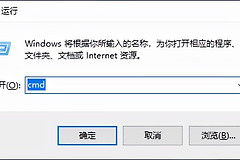
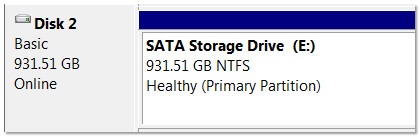
在Win11或Win10中,可右键【开始】并进入【磁盘管理】。这里会列出系统识别到的物理磁盘、分区和盘符。蓝色状态条表示已有可用分区。磁盘已经出现而资源管理器没有盘符,可核对盘符状态后处理。
4、RAW或未分配状态要保护数据
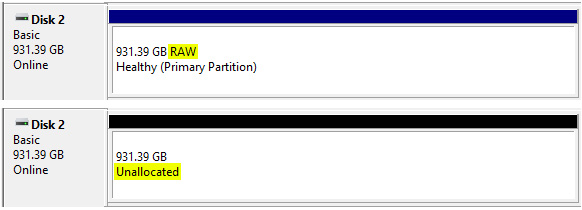
磁盘管理里出现RAW、Unallocated或未分配,不等于可以立刻格式化。硬盘里还有重要文件,应停止写入和格式化操作,并考虑数据恢复。数据已经备份或确实不需要后,才处理分区或格式化。
台式机内置SATA硬盘连接法
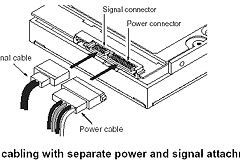
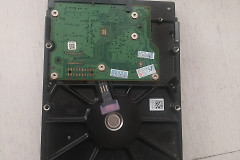
台式机安装内置盘必须完全关机并断开电源。把硬盘固定在机箱硬盘位,用SATA数据线连接主板SATA接口,并接上电源供应器的SATA电源线。开机后进入BIOS,确认硬盘是否列在设备中。没有列出硬盘,就重新断电,检查两根线是否插牢,并换用已知正常的数据线和电源线。启用SATA端口后重新开机,记录识别结果。
硬盘连接后仍然识别不了
- 外置硬盘不亮:更换USB口、数据线和插座,桌面式硬盘重点排除电源适配器故障。
- 电脑看不到硬盘:换另一台电脑验证,并在【磁盘管理】确认是否已经出现物理磁盘。
- 机箱里的硬盘在BIOS中消失:断电后检查SATA数据线、电源线和主板端口,再换线测试。
- 硬盘有重要数据但状态异常:不要反复格式化或继续写入。保留现状,再选择合适的数据恢复处理方式。
把连接、供电和系统识别分开处理,能更快判断问题出在电脑端、线材还是硬盘本身。重要资料仍在旧硬盘里且磁盘显示未分配或异常状态,保护数据比急着恢复盘符更重要。