U盘文件损坏怎么恢复数据?U盘恢复文件保存到哪里
遇到U盘提示文件损坏、打不开或要求格式化,停止向原U盘继续写入文件,也不要在提示框中确认格式化。盘符仍可显示,把能打开的照片和文档复制到电脑硬盘。数据恢复的结果必须保存到另一块硬盘或不同U盘,不能写回故障设备。
U盘文件损坏后怎样判断能否识别
资源管理器还能显示U盘容量、文件夹或盘符,说明可尝试导出可读内容。某个文件复制报错就跳过它,继续保存其他资料。盘符完全消失、设备反复连接断开、插入后明显发烫,可能是接口、供电或硬件故障,重要资料应停止反复插拔。
出现“需要格式化才能使用”的系统提示后,关闭提示窗口。格式化会改变U盘上的文件系统结构,恢复难度随之增加。文件名乱码、目录打不开、个别文件报错,可用数据恢复工具扫描原U盘。
- 盘符和容量正常时导出可读资料。
- 反复掉盘或发热时停止反复插拔。
扫描、预览和复制要保持同一条操作链
1、选中正确的U盘
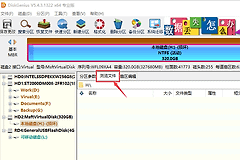
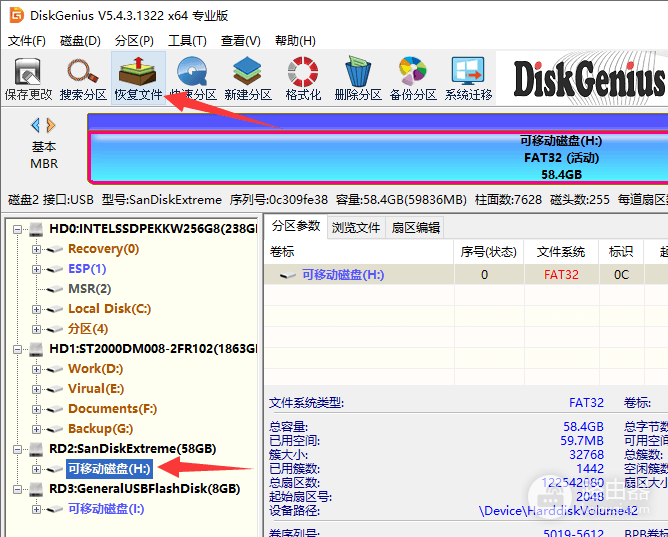
将U盘接入电脑,在恢复工具中核对容量和盘符后选中对应设备,再选择恢复或扫描功能。多个移动存储设备同时接入,用容量和已有文件名称区分,避免扫描错盘。
2、开始扫描并按结果筛选
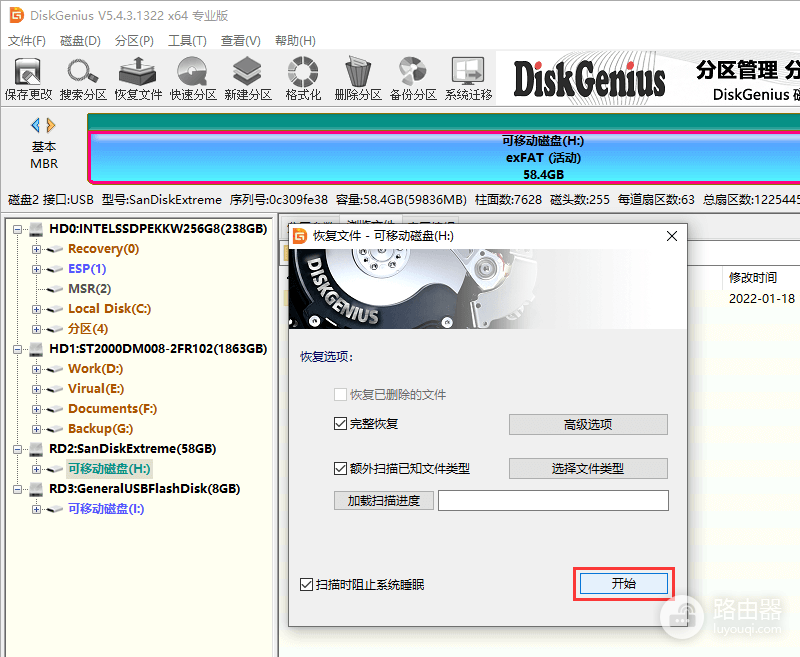
按软件提供的常规扫描读取结果。没有需要的文件,再使用更完整的扫描选项。Microsoft的Windows File Recovery对损坏磁盘和FAT、exFAT文件系统提供广泛模式,扫描范围更大也会耗费更长时间。
3、预览文件而不是只看文件名
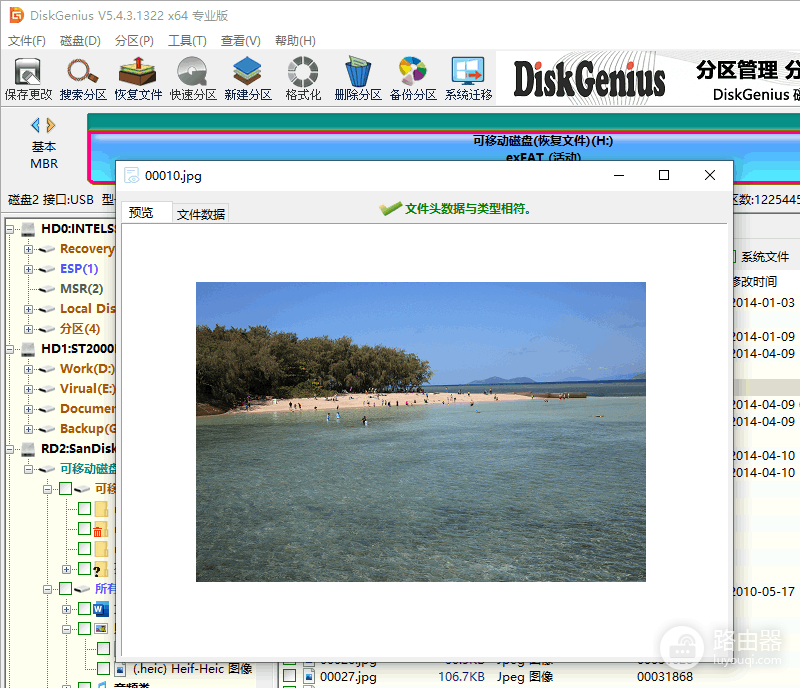
扫描结果中的目录和文件名恢复正常,不代表文件内容一定可用。照片、文档和视频都要打开预览,画面或内容正常的文件应及时导出。预览无法打开的文件可以单独保留,但不要把它当作恢复成功。
4、复制到不同目标驱动器
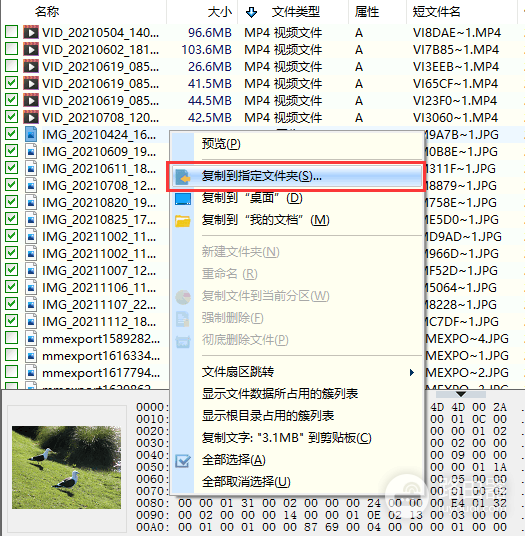
恢复目标选电脑内置硬盘、移动硬盘或另一只U盘。源驱动器和目标驱动器不能相同,写回原U盘可能覆盖尚未扫描出的数据。Windows File Recovery会在目标驱动器创建Recovery日期时间文件夹,可从该位置继续整理恢复结果。
恢复后怎样判断数据和U盘是否可继续使用
| 检查对象 | 正确表现 | 异常后的处理 |
|---|---|---|
| 照片与视频 | 能预览且内容完整 | 换用其他扫描方式重新找同类文件 |
| 文档与压缩包 | 能打开和读取内容 | 保留原恢复件,寻找其他版本或备份 |
| U盘本身 | 稳定识别并可完成复制 | 掉盘、容量异常或持续报错时更换设备 |
重要文件已另存并抽查可用后,再决定是否格式化原U盘。格式化后的U盘仍频繁掉盘、复制中断或容量显示异常,不适合继续存放重要资料。恢复过程中误选Hard类清理、反复格式化或把恢复软件装到原U盘,都会增加后续找回难度。
单个文件损坏与整只U盘失效的不同处理
少数文件打不开而U盘其余内容正常,可复制可读资料,再针对损坏文件寻找备份或重新恢复。整只U盘无法识别、接口松动或发热明显,软件扫描未必能读取介质。资料价值高时保留设备现状并交由专业恢复人员处理。