U盘写保护解除方法与磁盘属性排查
更新时间:2026-10-02 19:02
U盘拒绝新建、删除或覆盖文件时,先把可读资料复制到电脑硬盘。再用一个测试文件区分范围。只有个别文件受限,处理对象是文件或目录属性。整只U盘拒绝写入,应从实体锁扣、磁盘readonly标记和文件系统三个方向处理。
U盘写保护怎么解除
拔下设备,查看外壳是否有明确标注的锁扣。换一个USB接口或另一台电脑完成同样的测试。不同机器都出现写保护提示,继续处理磁盘属性。
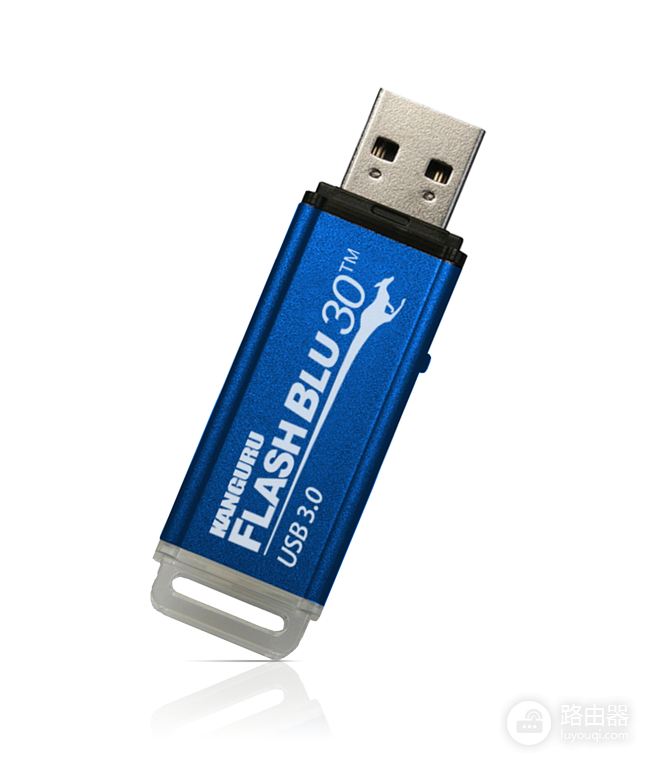
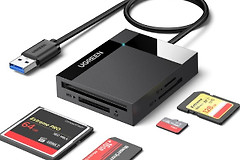
图中的设备用于识别存储介质。普通U盘未必带实体锁扣,系统层面的只读标记仍需单独处理。
用DiskPart清除readonly
1、找出目标磁盘
以管理员身份运行Windows终端,输入 diskpart 与 list disk。按容量识别U盘,记录磁盘号,再执行 select disk 你的U盘磁盘号。
2、移除磁盘只读属性
输入 attributes disk 读取属性,再输入 attributes disk clear readonly。这组命令只作用于当前选中的磁盘。退出工具,重新插入U盘,用新建和删除文件的结果判断限制是否解除。
diskpart; list disk; select disk 你的U盘磁盘号; attributes disk; attributes disk clear readonly; exit用CHKDSK修复文件系统
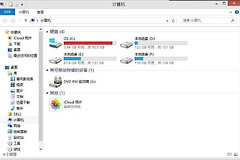
写入仍失败会在资源管理器读取U盘盘符。管理员窗口中运行 chkdsk U: /f,把U替换成实际盘符。执行完成,用小文件进行复制、覆盖和删除复测。盘符不清楚时回到资源管理器辨认,避免命令影响其他卷。
资料保全与结束判断
多台电脑都无法写入,属性清除和磁盘修复也没有改变结果,先导出可读取资料。格式化会清空内容,只能在备份完成后考虑。持续报写保护或格式化失败的设备,不再适合保存唯一副本。
完成属性处理或磁盘修复后,保留一次测试文件的复制和删除记录。新的文件能写入并删除,旧文件也能覆盖,才能说明这个U盘恢复了正常读写状态。重要资料仍建议保留另一份副本。
| 结果 | 结论 |
|---|---|
| 可新建并删除 | 限制已解除。 |
| 属性移除后恢复 | 问题来自readonly标记。 |
| 多台电脑均无变化 | 导出资料,再更换设备。 |