U盘已经插上但无法识别怎么办?U盘在磁盘管理中怎么处理
U盘已经插上却无法识别,别点击初始化或格式化。把设备改接电脑上的直连USB接口,并在另一台电脑上测试。系统能在磁盘管理或设备管理器中看到它,就按显示的状态处理。旧数据盘出现RAW、未分配或未初始化提示,应停止写入并保留现状。
U盘插上后按这个顺序排查
1、改接直连接口并交叉测试。
把U盘 从集线器、扩展坞或显示器接口上拔下,直接插到电脑的另一个USB接口。台式机可试机箱后方接口。同一只U盘 也应接到另一台电脑,或把正常U盘 接到原接口。两台电脑都没有任何反应,问题更可能在U盘 本身、线材或接触处。
2、在磁盘管理查看磁盘状态。
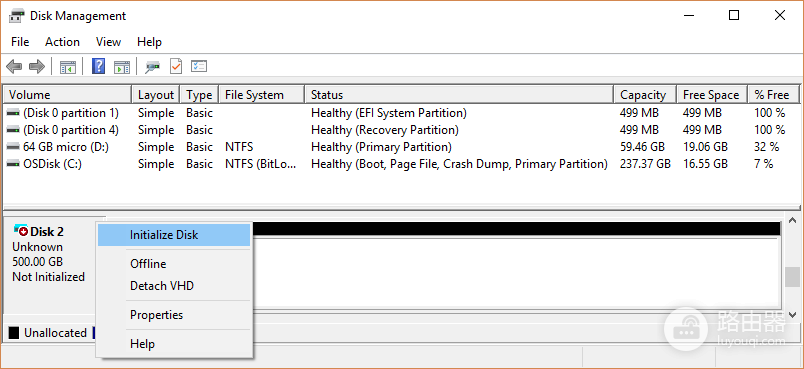
右键【开始】→【磁盘管理】,按容量和插入时间找到目标磁盘。状态为“脱机”可将该目标磁盘设为联机。分区已有文件系统却没有盘符,可以在辨认无误后添加盘符。不要按磁盘编号猜测,选错系统盘会造成严重后果。
3、把未初始化、未分配和RAW视为数据保护分支。
全新且确定为空的存储设备可以按系统提示初始化或创建卷。已经使用过的U盘 出现“未初始化”“未分配”或RAW,并且还需要找回文件,就不要初始化、格式化或新建简单卷。这些操作可能覆盖原有的分区和文件信息。停止向该设备复制文件,保存现有状态并选择合适的恢复方式。
4、在设备管理器查看未知USB设备。
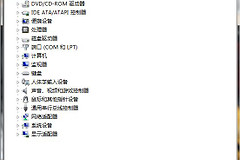
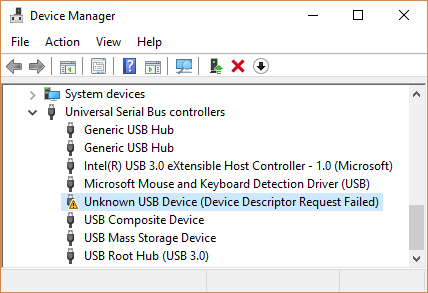
右键【开始】→【设备管理器】,查看黄色感叹号、未知USB设备或异常的USB存储设备。设备属性会显示状态。对能够明确对应这只U盘 的异常设备,可卸载后选择【操作】→【扫描检测硬件改动】,让Windows重新枚举。不要卸载正在使用的键盘、鼠标或身份不明的设备。
磁盘管理的不同状态分别说明什么
| 看到的状态 | 可做的检查 | 数据重要时的选择 |
|---|---|---|
| 有文件系统但没有盘符 | 辨认容量与分区后添加盘符 | 添加盘符后优先复制重要文件 |
| 脱机 | 核对目标磁盘并设为联机 | 联机后检查文件是否可读 |
| RAW、未分配或未初始化 | 判断设备是否全新且为空 | 旧数据盘不要初始化、格式化或创建新卷 |
| 另一台电脑也看不到 | 排除接口、集线器和线材 | 停止反复插拔,保护数据 |
重新识别后怎样验证
U盘恢复显示后,打开几个不同目录和文件,查看读取是否报错,再把重要资料复制到电脑硬盘或可靠的另一块存储设备。
- 文件能打开,复制过程没有报错
- 磁盘容量与原设备相符
- 安全弹出并重新插入后仍能读取
复制过程中再次断开、速度异常或容量显示不对,说明设备仍不稳定,不适合继续承担唯一副本。备份完成后再决定是否更换U盘 或处理文件系统问题。
哪些情况不该继续自行操作
U盘发热、反复连接断开、多台电脑都无法识别,或盘内只有一份重要资料,反复格式化和写入只会增加风险。保留设备原状,记录已出现的提示和另一台电脑上的表现,再寻求数据恢复服务或设备厂商支持,比盲目使用“修复工具”更稳妥。