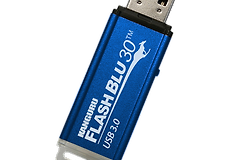
u盘怎么装系统?u盘启动后怎么安装Windows
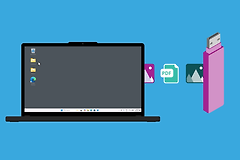
用U盘装系统的关键是做出可启动安装盘,再让电脑从它启动。准备一个会被清空的空U盘和另一台能正常上网的电脑,下载与目标电脑匹配的系统安装介质并写入U盘。完成后插到要重装的电脑,选择从USB设备启动,按安装界面的提示选语言、磁盘和安装位置。
制作可启动安装U盘
1、备份并准备U盘
把U盘里的文件把到别处。制作安装盘会格式化U盘,原有照片、文档和软件安装包都会被删除。容量是否足够、文件系统如何设置,应以制作工具的提示为准。
2、下载系统安装介质
在可用电脑上使用系统发行方提供的安装介质创建工具或官方镜像。选择语言、版本和体系结构前,确认目标电脑的授权、硬件兼容性和数据备份已经处理妥当。
3、把介质写入U盘
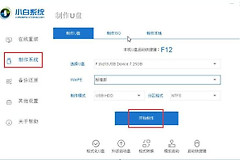
在工具中选择U盘作为目标,等待下载和写入完成。工具提示完成后安全弹出U盘,不要只看到文件已复制就拔出设备。
u盘怎么装系统
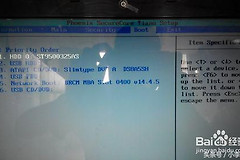
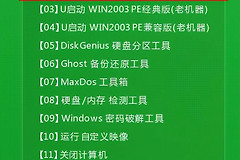
关机后插入安装U盘,开机时进入启动菜单或固件设置,选择名称对应的USB启动项。看到安装程序后依次选择区域、键盘和安装方式。需要保留原有文件时,辨认磁盘和分区名称。准备全新安装时,也要确认不会选错外接硬盘或数据盘。
安装会多次重启。第一次重启后按屏幕提示拔出U盘或改回内部硬盘启动,避免再次回到安装程序。进入桌面后联网完成更新,检查网卡、显卡、声音和存储设备是否能正常工作。
重装前判断是修复还是全新重装
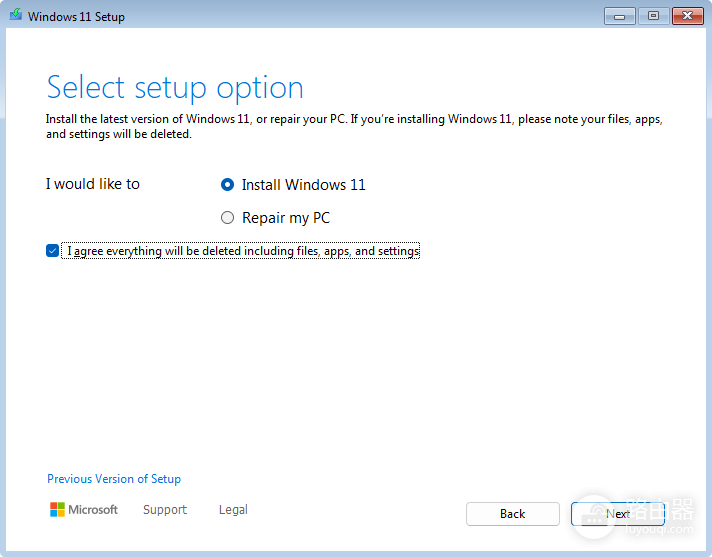
能够进入原系统且只是修复问题,可了解是否可以保留个人文件、设置和已安装应用。全新重装会删除原有数据、应用和设置。备份完成并且确实需要清空电脑,再继续操作。系统版本也要与现有数字许可证匹配,避免重装后无法正常激活。
进入Windows设置程序后,核对语言、键盘和安装选项。选择Windows 11的全新重装路径前,逐一辨认内置硬盘、U盘和数据分区,不能凭容量猜测。重装完成并进入配置向导后,联网登录并查看激活状态。
启动不了或找不到磁盘怎么处理
- 没有U盘启动项,换接口并重新制作安装盘。
- 看不到目标磁盘,停止格式化其他分区并核对存储设置。
- 设置程序反复出现,重启后拔出U盘或改回内部硬盘启动。
电脑没有显示U盘启动项,换一个USB接口并重新制作安装盘,再确认启动菜单没有选错设备。能进入安装程序却看不到目标磁盘,不要格式化其他分区。记录提示信息并核对存储控制器设置、驱动兼容性和设备连接状态。
重要文件没有备份、磁盘出现异常声音或系统要求企业账户与管理策略时,暂停重装并寻求专业支持。重装会改变本机数据和软件环境,完成前保留许可证、恢复密钥和必要的应用安装文件。