回收站和此电脑怎么隐藏?回收站和此电脑图标如何恢复
更新时间:2026-09-20 21:25
要单独隐藏桌面的回收站和此电脑,打开【个性化】→【主题】→【桌面图标设置】,取消【计算机】和【回收站】的勾选,再点【确定】。这项设置只改变桌面入口,不会清空回收站或删除磁盘文件。
隐藏回收站和此电脑的操作
打开桌面图标设置
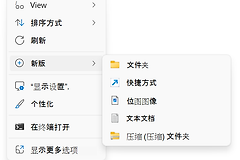
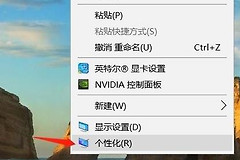
在桌面空白处右键,选择【个性化】并进入【主题】。在主题页面找到【桌面图标设置】。Windows版本的设置页面布局可能不同,看到“桌面图标设置”这个链接后打开即可。
取消两个系统图标
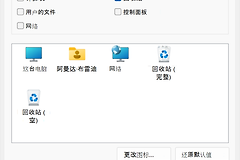
弹窗里,“此电脑”对应的名称是【计算机】。取消【计算机】和【回收站】前的勾选,保留其他项目的状态,然后选择【应用】或【确定】。保存后,这两个图标会从桌面消失,其他快捷方式仍会保留。
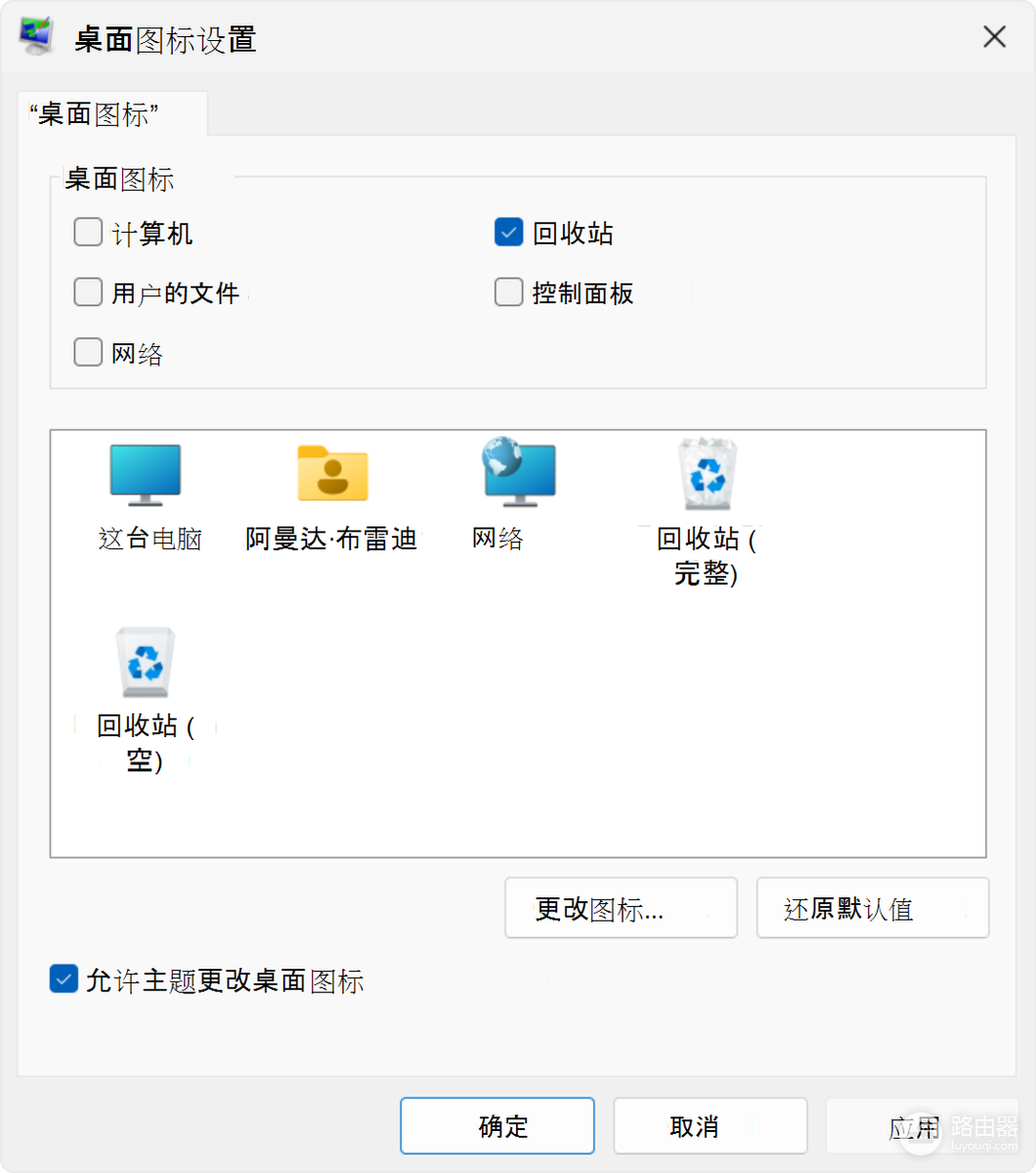
恢复显示
需要把图标放回桌面时,回到同一个窗口重新勾选【计算机】和【回收站】,再选择【确定】。这是可逆设置,原来的磁盘、回收站内容和文件路径不会发生变化。
图标消失后怎样访问功能
隐藏桌面图标不会禁用对应功能。打开文件资源管理器后,仍可从左侧导航访问【此电脑】、磁盘和外接设备。回收站可通过开始菜单搜索打开,也可以暂时恢复图标再进行清空或还原文件。
- 桌面只少了入口,磁盘和文件夹的使用方式不变。
- 回收站中的文件仍可还原,隐藏图标不会执行清空。
- 桌面上的普通文档或软件快捷方式不受这两个复选框影响。
所有桌面图标都不见了
右键桌面空白处,打开【视图】,检查【显示桌面图标】是否已启用。这个开关会一起隐藏或显示桌面上的所有图标,与桌面图标设置中单独控制【计算机】、【回收站】的方式不同。
桌面只剩一个同名图标,往往是后来创建的普通快捷方式。系统设置无法隐藏该快捷方式。可将它移到其他文件夹或单独删除,实际磁盘内容不会受影响。
- 查看【应用】或【确定】是否已选择。
- 刷新桌面后重新检查图标。
- 受管设备请联系管理员确认限制。
勾选状态没有生效
完成取消勾选后,选择【应用】或【确定】再检查桌面。图标仍在桌面,刷新桌面或重新登录Windows。单位和学校设备可能由管理员限制个性化项目,应联系设备管理员确认,而不要导入来历不明的注册表修改文件。系统图标设置和普通快捷方式需要分别处理,避免误把快捷方式删除当成隐藏系统图标。