Free Download Manager怎么设置?
Free Download Manager安装后完成浏览器集成,用一个普通文件链接测试接管是否生效。浏览器点击下载时由FDM打开任务,任务列表出现文件名、状态和进度,日常下载就可以交给它统一管理。
FDM可与Chrome、Firefox、Edge等浏览器协作并拦截浏览器下载。浏览器扩展未启用,网页仍会按浏览器原来的方式下载。可在扩展管理页核实FDM扩展处于启用状态。
Free Download Manager设置:浏览器接管和第一个下载任务
1、启用浏览器集成
打开FDM的偏好设置或浏览器集成页面,安装对应浏览器的官方扩展。扩展装好后关闭并重新打开浏览器,点击一个可信文件链接。FDM弹出添加下载窗口或新任务直接出现在队列中,说明接管已经连通。
2、检查任务列表
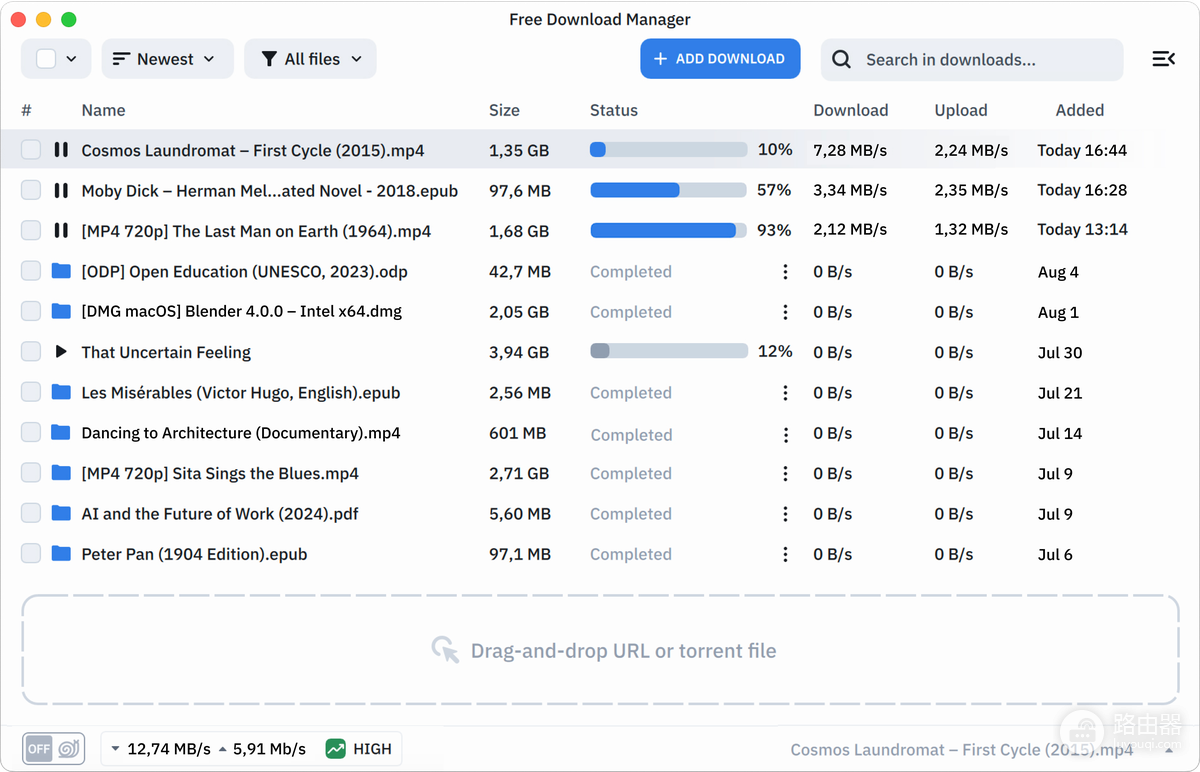
任务创建后在下载窗口查看文件名称、大小、进度和状态。暂停下载可用任务的暂停控制。网络恢复后回到同一任务检查传输是否继续。FDM可从中断处恢复下载,但服务器是否允许续传仍会影响最终结果。
3、处理没有被接管的链接
浏览器自己完成下载,排查扩展是否被禁用,或是否被其他下载工具扩展抢占。重新启用扩展并重启浏览器,测试普通的HTTP或HTTPS文件链接。需要登录的网站仍要保留浏览器里的有效登录状态,不能把登录页面本身当成文件地址。
用任务窗口管理下载进度
FDM的下载窗口会把任务放进列表。开始下载后可按文件名称寻找任务,查看进度条、速度和完成状态。遇到已完成却打不开的文件,检查任务是否完整结束,同时核对文件类型和实际大小,不要把未完成的临时文件直接改名使用。
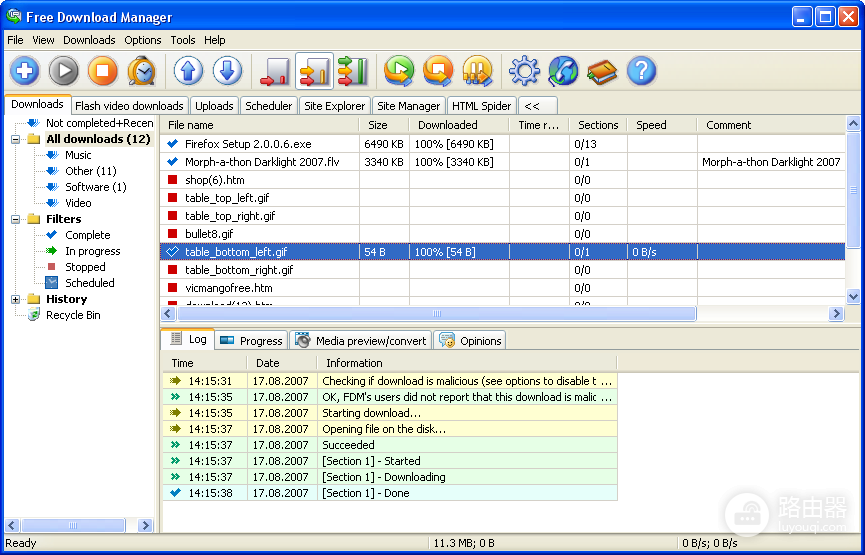
多个任务同时运行会争用带宽。优先级控制和带宽管理可用来安排种子和磁力链接下载。网页、会议或游戏等活动也占用网络时,减少同时运行的任务,观察其他应用是否恢复正常,并逐步增加下载量。
中断、限速和计划任务
网络断开后恢复连接,打开原任务查看是否继续传输。长期没有进度的任务可从原网页获取链接并建立新任务,借此判断是否为链接过期或站点限制。不要反复提高连接数来处理0% 状态,确认文件链接确实可用。
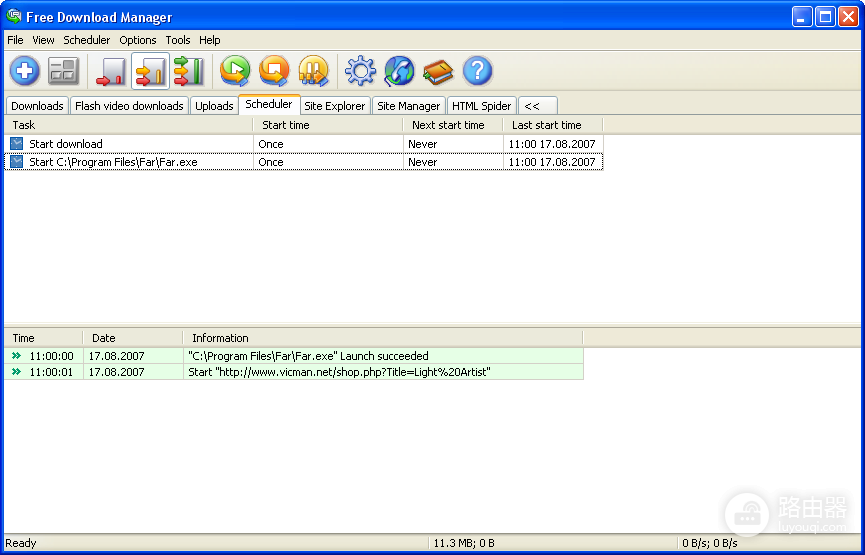
需要把下载安排到空闲时间,可使用FDM的排程功能。排程窗口可用于把任务加入正确队列后,在计划开始时回到下载列表留意它是否真的启动。
最后用一个来源可靠的小文件做验证:浏览器能被接管,FDM列表能显示进度,暂停和恢复符合预期。完成这次测试后,处理大文件、批量下载或需要限速的任务会更容易定位问题。