WeGame通知怎么关?WeGame消息提醒与桌面横幅关闭方法
更新时间:2026-08-25 18:08
关闭WeGame通知,先在客户端取消【订阅栏目消息提醒】并保存。桌面右下角仍有横幅,就到Windows的通知设置中单独关闭WeGame。这样能分别处理客户端栏目消息和系统桌面提醒,不会把两类通知混在一起。
在WeGame中关闭订阅栏目消息
1、打开系统设置
启动WeGame,在客户端右上角找到并点击【系统设置】。这里的设置负责管理客户端层面的常规选项,关闭后影响的是WeGame自己发送的栏目消息。
2、进入常规设置
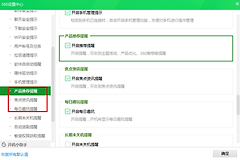
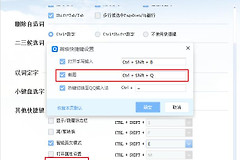
在设置窗口左侧选择【常规设置】,再找到【订阅栏目消息提醒】。界面名称可能会随客户端更新略有调整,但应优先查找含有订阅、栏目、消息提醒或推送字样的项目。
3、取消提醒并保存
取消【订阅栏目消息提醒】前的勾选,然后点击【保存】。保存完成后退出设置窗口,并重启WeGame一次。原来由游戏栏目、活动内容触发的客户端消息不再出现,说明这一项已生效。
关闭Windows桌面横幅
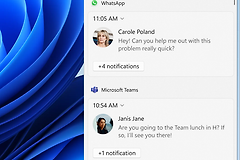
WeGame内的订阅关闭后仍有桌面横幅,可打开【设置】→【系统】→【通知】。在【来自应用和其他发件人的通知】列表中找到WeGame,选择关闭该应用通知即可完全停止系统推送。
只是不想看到弹出的横幅而愿意保留通知中心记录和声音,可以进入WeGame的通知详情,只关闭【显示通知横幅】。Windows会继续保留其他通知方式,适合不想错过下载完成或重要提醒的人。
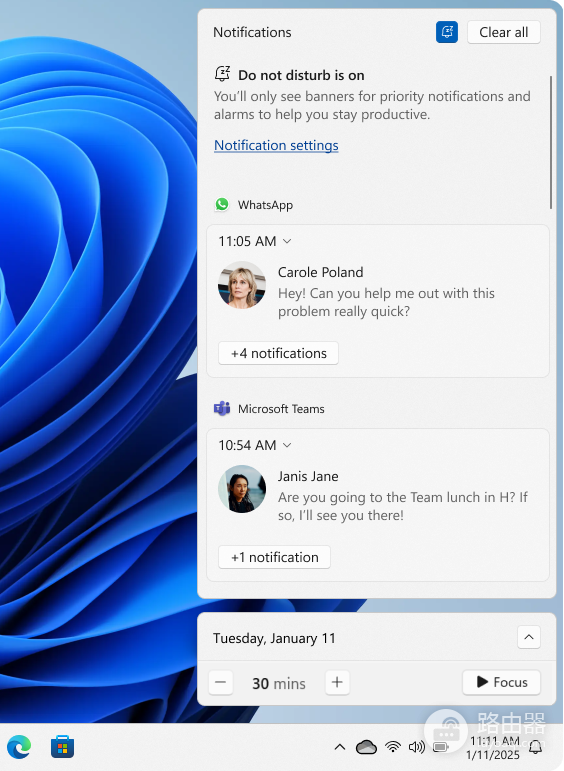
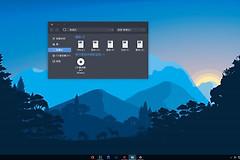
图中的Windows通知中心显示了【请勿打扰】状态。它适合临时把横幅静音,和永久关闭WeGame应用通知是两种不同做法。
| 仍出现的提示 | 检查位置 | 处理结果 |
|---|---|---|
| 客户端红点、栏目消息 | WeGame【系统设置】→【常规设置】 | 取消订阅栏目消息提醒并保存 |
| 右下角弹窗 | Windows【设置】→【系统】→【通知】 | 关闭WeGame通知或仅关闭横幅 |
| 只想暂时安静 | Windows通知中心 | 开启【请勿打扰】,之后可手动恢复 |
改完后让WeGame保持运行,等到原来容易出现通知的场景,例如客户端启动或内容更新。没有新的横幅或栏目消息,就说明对应来源已经关闭。单独一款游戏仍发活动提示,直接检查它自己的订阅或社区消息设置,不要反复改Windows总开关。