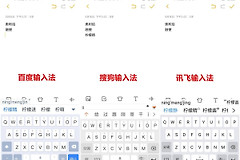
百度输入法候选框怎么设置?百度输入法候选词数量怎么改
要设置百度输入法候选框,电脑端从状态栏的【主菜单】进入【设置中心】和【高级设置】,在【外观】中调整候选词数量。手机端调出键盘后点击左上角输入法LOGO,进入设置查看候选字大小和候选条。菜单名称会随版本变化,先找【设置中心】、【高级设置】或【外观】即可。
百度输入法候选框怎么设置
1、打开电脑端的设置入口
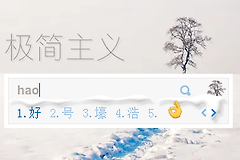
在记事本或聊天窗口切换到百度输入法,输入几位拼音让候选框出现。点击候选框附近状态栏的【主菜单】。状态栏被折叠,也可从任务栏通知区域的输入法图标打开菜单。
2、找到候选词数量
从主菜单打开【设置中心】,继续进入【高级设置】。在左侧或顶部定位【外观】,找到候选词数量或候选词下拉框。这个选项决定候选框一次显示多少个词。
3、保存并在输入框验证
选择显示数量后点击【应用】或【确定】,回到普通文本框输入拼音。候选词数量发生变化,说明设置已保存。候选词少,窗口紧凑但需要更频繁翻页。数量较多可以一次查看更多结果,也会占用更宽的屏幕空间。
【外观】页还可能提供横排、竖排、字体和字号。横排适合屏幕空间有限的场景。候选词较长或难以辨认,可使用竖排或较大字号。每次改动一项后测试一次,能更快找到影响显示的设置。
手机端候选栏在哪里设置
打开聊天或备忘录等可输入文字的应用,调出百度输入法键盘。点击键盘左上角的输入法LOGO,会打开包含设置、输入方式、皮肤、单手模式和键盘高度等功能的菜单。进入设置后,查看候选字大小、候选条、显示输入字符和键盘外观等相关项目。
候选字显示在键盘顶端,点击候选词即可上屏。右侧三角按钮可以展开更多候选。调大候选字后,一行可显示的词会减少,但点按和阅读更轻松。小屏幕和单手输入更应让候选字保持清楚。
- 顶端没有候选词:确认当前处于拼音、笔画或其他会显示候选的输入方式。
- 在密码框里看不到候选栏:换到备忘录或聊天窗口测试。密码框、纯英文输入、语音输入和部分特殊输入区域不会按普通文本框显示候选栏。
设置后验证与异常排查
电脑端要核对候选词数量、排列方式和文字大小。手机端要查看键盘顶端是否出现候选字,以及展开更多候选后能否正常选择。显示效果与刚才修改的项目一致,说明候选框设置已经生效。
- 找不到设置中心:调出候选框后,从状态栏主菜单、齿轮或更多菜单进入。不同版本的入口文字可能不同。
- 候选词太少:电脑端回到【外观】的候选词下拉框调整数量。手机端点击右侧三角展开更多候选。
- 文字太小或看不清:调整候选字大小、字体或皮肤对比度,并在浅色和深色窗口各试一次。
- 保存后没有变化:关闭并重新打开当前应用,切换一次输入法。仍无变化,就退出百度输入法后重新启动。
连续调整后无法判断是哪一项影响了显示,可以恢复外观或设置的默认值,再只保留候选词数量、排列方式或候选字大小等真正需要的改动。候选框清楚、可选词数量合适且不遮挡编辑内容,就可以停止调整。
更换皮肤后,候选框可能出现颜色过浅、文字与背景混在一起的情况。此时不要只盯着候选词数量。回到外观或皮肤页面,把字体大小、候选字颜色和高亮颜色逐项恢复,再在正在使用的应用里输入拼音检查。白底编辑区和深色界面都要试一次,两边都能看清候选字才算合适。
电脑端调整数量、手机端调整候选字大小后,原有的常用词和输入习惯不需要因此清空。界面被多次改乱、问题来源难以判断,可使用恢复默认设置重新建立基准。重新打开输入框测试,再按自己的需求保留少量外观改动,候选框会更容易保持稳定。