OpenShot调整曝光和色彩的方法
在OpenShot中调整曝光和色彩,先在时间轴选中需要处理的片段,从效果列表添加对应效果,并在属性面板微调参数。亮度与对比度解决画面太暗、灰或反差不足,色相和饱和度用于校正偏色和颜色强弱。
OpenShot中给片段添加颜色效果
1、选中时间轴片段
把播放头移动到需要观察的画面,单击时间轴中的视频片段。效果只会作用于被添加它的片段,所以多个镜头曝光不同,应分别处理。
2、从效果列表选择工具
在效果区域切换到视频效果,找到Brightness & Contrast、Color Saturation或Hue等项目后添加到片段。OpenShot的效果属性可以在当前播放头位置产生关键帧,因此参数可随镜头时间变化。
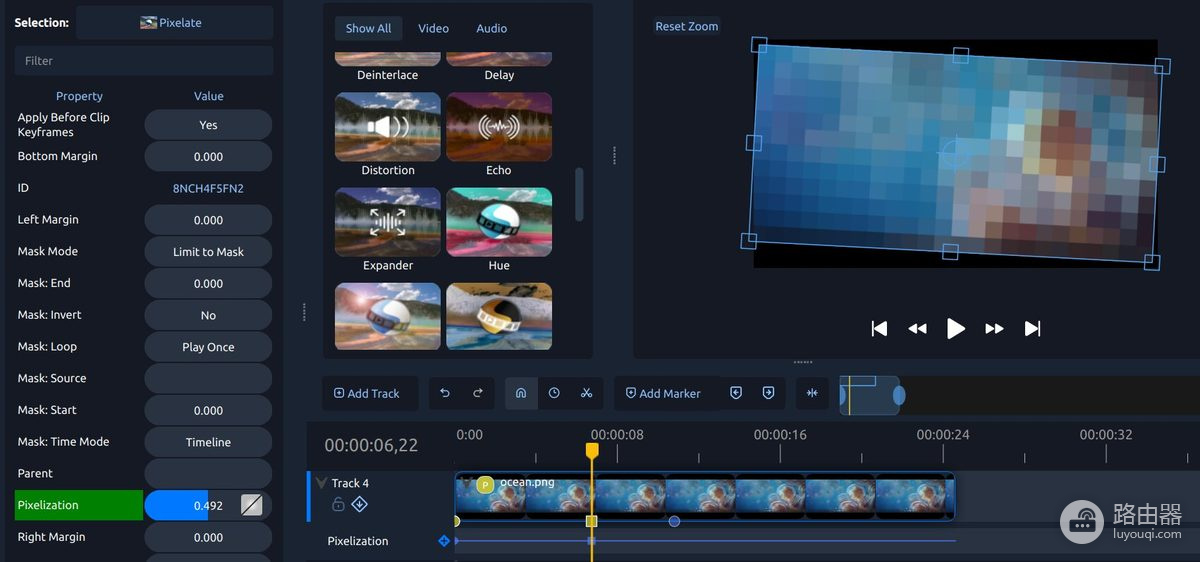
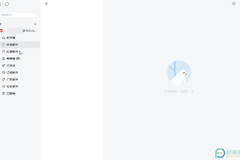
图中左侧是已选效果的属性和值,中间列出视频效果,底部为时间轴。选中片段后,在这个区域调整参数即可看到预览变化。
3、先修正明暗,处理颜色
画面偏暗时增加亮度,但要保留阴影细节。高光已经接近白色时,继续提亮会让云层、灯光或白墙失去层次。对比度用于拉开明暗差异,调高后应回看暗部是否压成一片黑。
色相与饱和度怎么配合
饱和度决定颜色的强弱。数值提高会让颜色更鲜艳,降低会让画面更淡,接近零时趋向灰度。它适合处理整体颜色太灰或过于浓艳的镜头。
- 画面整体偏色:使用Hue轻微移动整体色彩平衡,并查看白色物体和肤色是否恢复自然。
- 颜色太淡:小幅提高Color Saturation,避免红色、蓝色先出现溢出。
- 光线反差过大:先用Brightness & Contrast找回可见细节,并评估是否还需要颜色调整。
调整前后怎样比较
效果参数不宜一次拉到极端。可在预览窗口暂停同一画面,交替查看修改前后的亮度、衣物颜色与背景细节。曝光正确不等于画面越亮,色彩自然也不等于饱和度越高。发现肤色泛红、天空断层或暗部噪点更明显时,把最近调整的参数回退一小步。
- 暗部还能分辨物体轮廓。
- 高光区域保留纹理。
- 白色物体没有明显偏色。
只修正某个时段的方法
如果人物从室内走到室外,整段套用一个固定参数往往不够。把播放头放在变化开始的位置调整效果属性,移动到变化结束的位置调整到另一个值,OpenShot会以关键帧记录这两次设置。
预览时应查看暗部、正常曝光和高光画面。肤色不发灰、白色物体没有明显颜色偏移、亮部仍有纹理,就说明调整方向基本正确。确认后保存项目文件,后导出成目标格式,后续仍能回到项目中继续修改效果参数。