Internet Explorer如何截图?用Windows快捷键截取网页和窗口
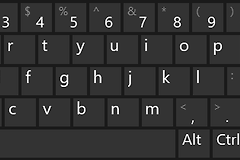
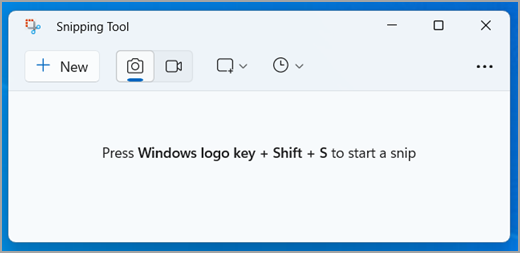
Internet Explorer页面截图可以直接交给Windows完成。把网页停在需要保留的位置,按Windows徽标键+Shift+S,屏幕会进入截图状态。拖出要保留的范围,图片随即进入剪贴板。它适合截取网页中的表单、报错提示或一段文字,不必依赖浏览器里的额外按钮。
Internet Explorer网页局部截图
先在Internet Explorer中打开目标页面,把缩放比例和滚动位置调到合适位置。按Windows徽标键+Shift+S后,优先使用矩形截图:鼠标从内容左上角拖到右下角,松开后就完成捕获。截图已经在剪贴板中,可以立刻切换到聊天窗口、Word或画图,按Ctrl+V粘贴。
错误信息只需框选提示文字和紧邻的操作区域。地址栏中的账号、会话信息、验证码或个人资料不要一并发出。先检查地址里是否含敏感参数,再决定是否保留。
截取整个IE浏览器窗口或整屏
完整保留IE窗口可在截图工具中选择【窗口】,然后点选浏览器窗口。记录桌面上所有内容则选择【全屏】。截图工具的模式菜单能在矩形、窗口、全屏和任意多边形之间切换,范围越贴近问题本身,后续查看越方便。
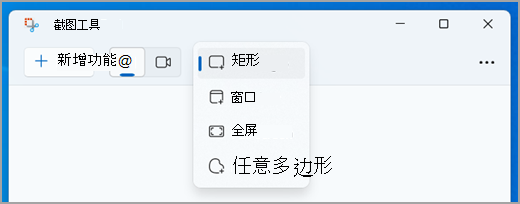
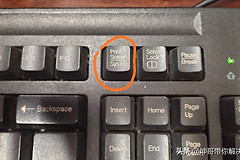
整张屏幕需要自动保存成文件,可按Windows徽标键+PrtScn。系统会把全屏截图写入【图片】文件夹下的【屏幕截图】子文件夹。这个方式会把其他打开的窗口也一并保存,准备截图前先关闭无关内容。
截图后怎样保存和整理
区域截图完成后,既可以直接粘贴使用,也可以打开截图工具进行裁剪和保存。截图工具会把捕获内容带到可修改、保存和共享的窗口中。单独留档的文件可加入日期和用途,例如“旧系统登录报错-0901”。
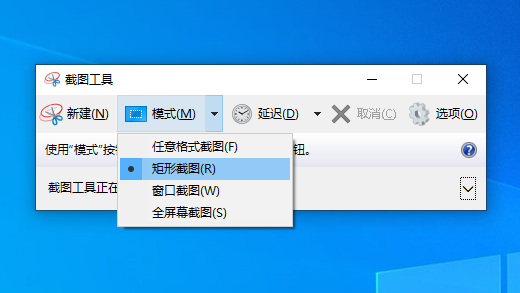
长网页没有一张图就能说明全部内容时,可按阅读顺序分段截图,并让相邻两张保留少量重叠位置,方便核对上下文。对于归档整页文字而非展示界面的用途,打印功能保存为PDF更合适。
仍在使用IE的页面怎么办
IE11桌面应用已结束支持,截图仍是Windows的系统操作,不会因为网页来自旧浏览器而失效。旧环境才能打开的内部页面,应截取问题画面并记录发生步骤。涉及账号、付款或个人资料的截图,要遮盖敏感内容后再交给他人排查。站点需要兼容旧技术时,可评估是否改用Microsoft Edge的IE模式继续访问。