腾讯会议共享屏幕怎么调整对比度?腾讯会议共享画面发灰怎么处理
腾讯会议的共享浮窗没有单独的“对比度”滑块。画面发灰、过亮或暗部看不清,应从正在共享的窗口、Win11或外接显示器处理。会议里的共享设置负责画质和帧率,不能替代原始画面的颜色调整。
区分共享窗口、桌面和摄像头
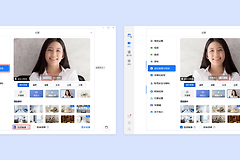
只选一个软件窗口时,参会者看到的是这个窗口的输出。图片、视频、PPT或设计软件里的暗部细节不足,应回到软件调整主题、图片参数或播放画面。摄像头画面偏白属于视频问题,不该靠共享屏幕修复。选整个桌面,系统显示设置、夜间模式和外接显示器都会影响观感。
- 窗口模式:检查软件里的素材、主题和播放画面。
- 桌面模式:检查Windows、显示器和当前连接的屏幕。
- 摄像头画面:到视频或摄像头设置中排查。
用白底黑字和一张有明暗层次的图片在本机预览。文字已经发灰或深色区域糊成一片,说明原画面没有拉开层次,分享出去也不会变清楚。
从Windows或显示器调整原画面
Windows可从【设置】→【系统】→【显示】检查亮度、夜间模式、颜色配置文件或HDR相关选项。夜间模式会让画面偏暖。演示需要判断颜色或灰阶的素材,可关闭它后重新查看。内置屏的亮度能在系统内调整。外接显示器没有亮度滑块,应使用显示器机身按钮或菜单。
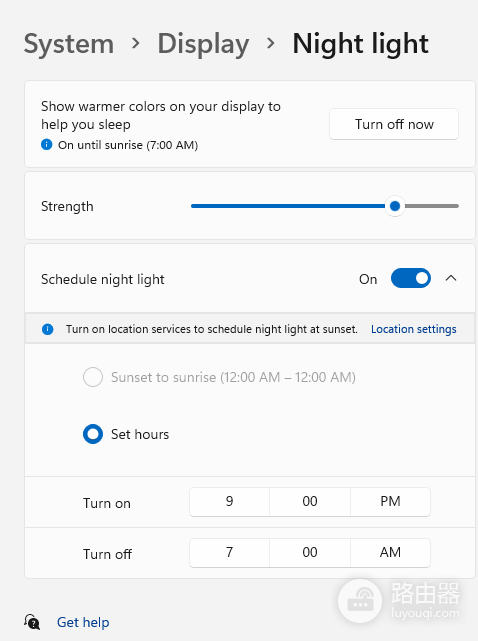
亮度影响整体明暗,过亮会丢失浅色细节。对比度关系到深浅区域是否分得开。单张图片或视频没有层次,应在播放或编辑软件内处理。所有窗口都显得发灰,应检查显示器色彩模式、节能模式和当前连接的屏幕。
腾讯会议里只决定传输画质
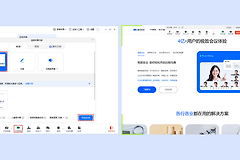
进入会议后,点击底部【共享屏幕】,选择桌面或需要展示的窗口,再点击【开始共享】。共享窗口可避免其他桌面内容被带出去,也便于只针对某个软件检查效果。成功开始后,顶部工具栏会出现【新的共享】、【暂停共享】和【结束共享】等入口。
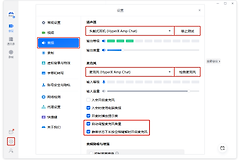
点击【新的共享】旁的下拉入口,可看到共享画质、帧率以及视频流畅度优先等设置。它们决定传输时的清晰度和流畅度取舍。在网络不稳的会议中,流畅度优先会更顺,但细节会减少。展示细小文字、表格或图片,要保证网络稳定并选择合适的画质和帧率。这里没有“调高对比度”的功能。

用会议复测确认结果
开始共享后,请一位参会者同时看标题文字、浅灰背景和深色图片区域,并说明是整体偏暗、偏亮,还是只有小字不清楚。本机正常而对方只觉得小字模糊,可以放大页面、提高字号或换成反差更明确的版式。颜色整体不对,停止共享,回到原窗口或显示设置修改后重新共享。
- 小字不清:放大页面或提高字号。
- 整体偏暗或偏亮:调整原窗口、系统或显示器。
- 设备观感不同:提前用测试会议逐个共享PPT、网页和视频片段。
腾讯会议负责稳定传输,颜色与对比度仍由生成画面的软件、系统和显示器控制。发现问题后,应修改真正产生画面的那一端,而不是在共享浮窗里反复寻找不存在的对比度选项。