美图秀秀怎么压缩图片大小?美图秀秀单张和批量图片怎样设置
更新时间:2026-08-28 11:20
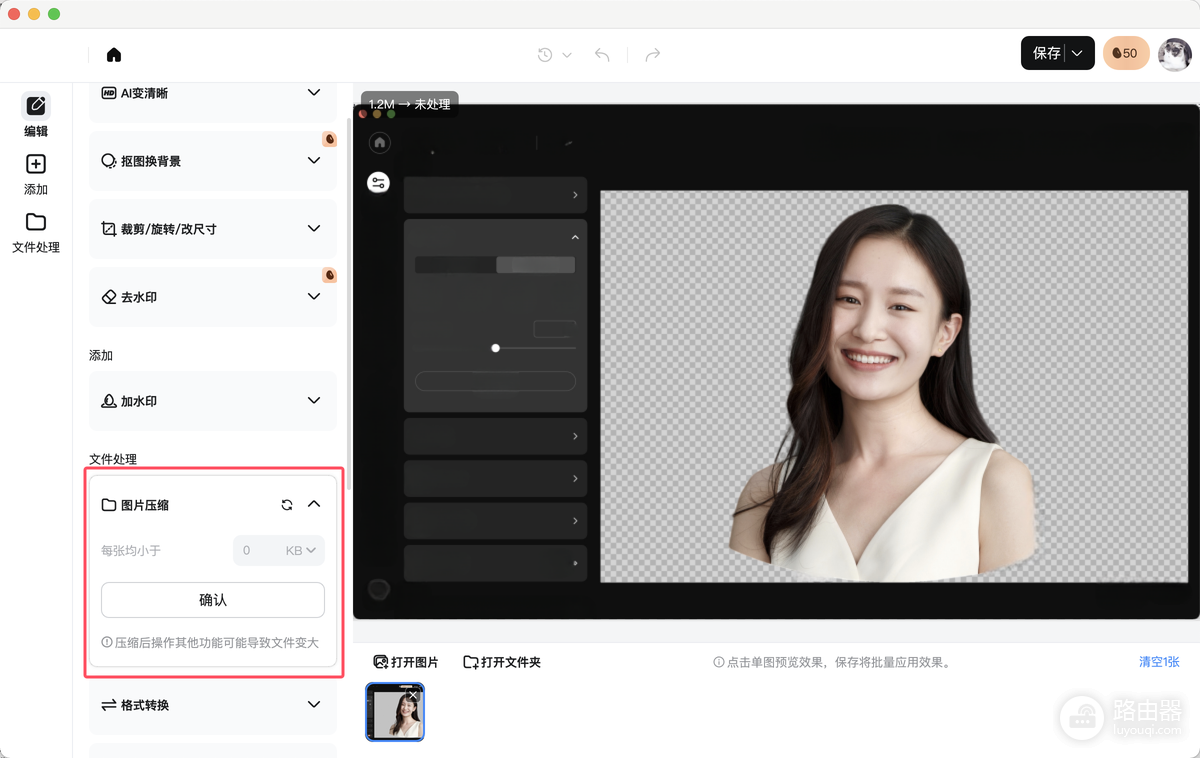
美图秀秀压缩图片可在保存窗口调整画质,也可用批处理指定每张图片的目标大小。单张图片进入【图片编辑】后打开原图,完成编辑点【保存】。多张图片进入【批处理】→【文件处理】→【图片压缩】会更高效。
美图秀秀压缩图片的单张保存设置
1、导入图片并进入保存
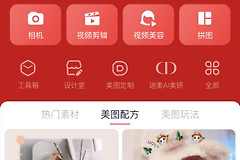
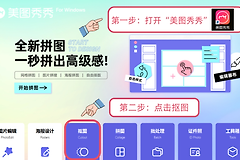
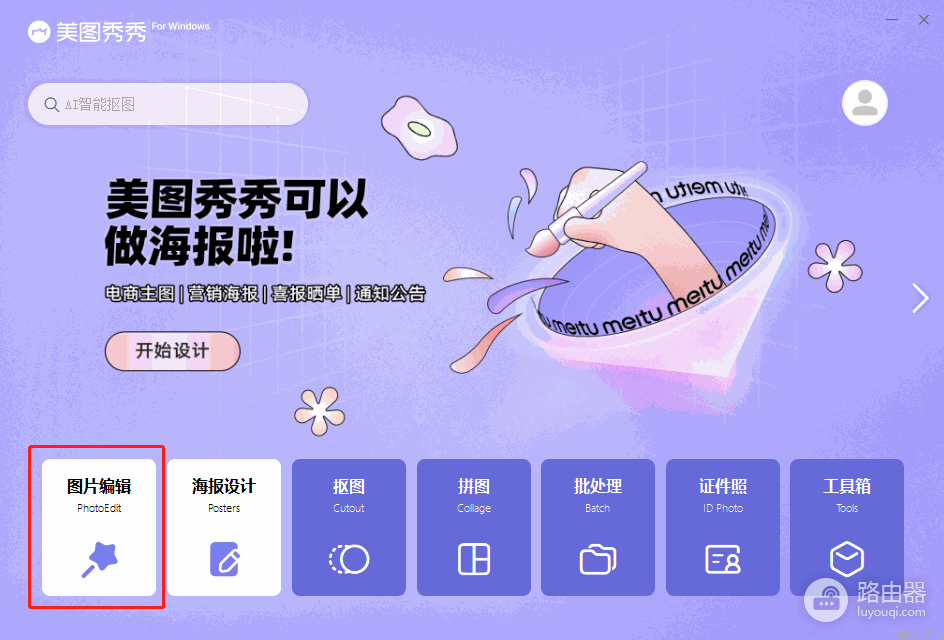
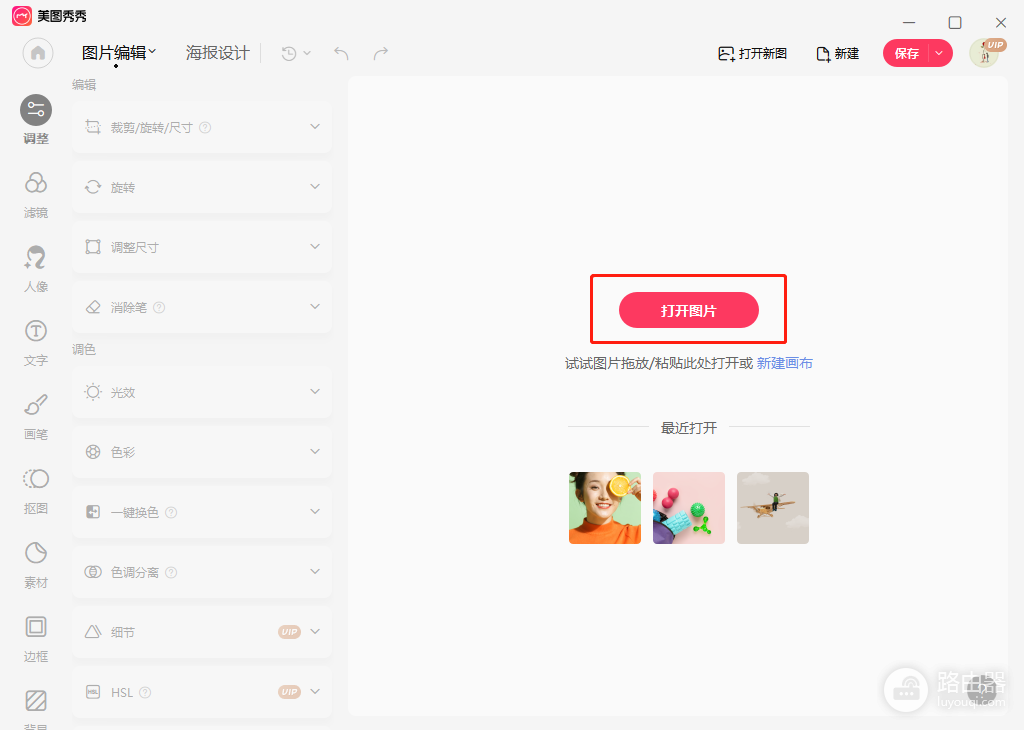
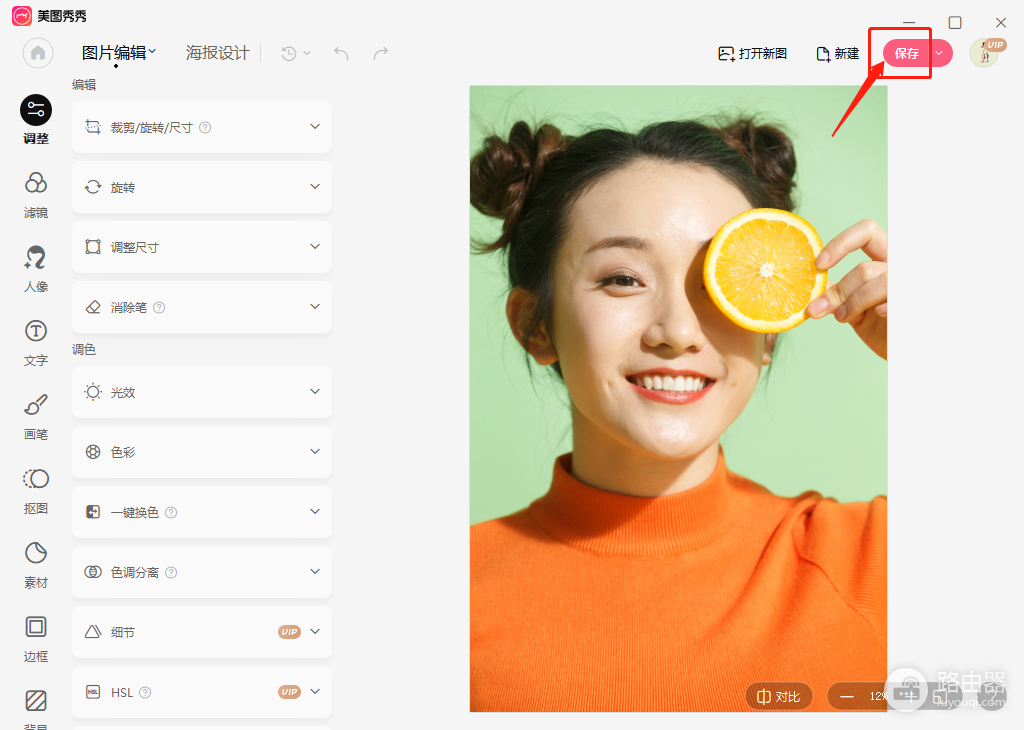
首页选择【图片编辑】,点击【打开图片】导入文件。编辑完成后点右上角【保存】,保存压缩版到新位置,原图留作备份。
2、选择格式和压缩方式
保存窗口可选JPG、PNG、BMP或WEBP。手动调整可拖动滑杆或输入百分比,并查看预估大小。【缩小优先】体积更小但会损耗画质,【画质优先】保留细节但压缩空间较小。
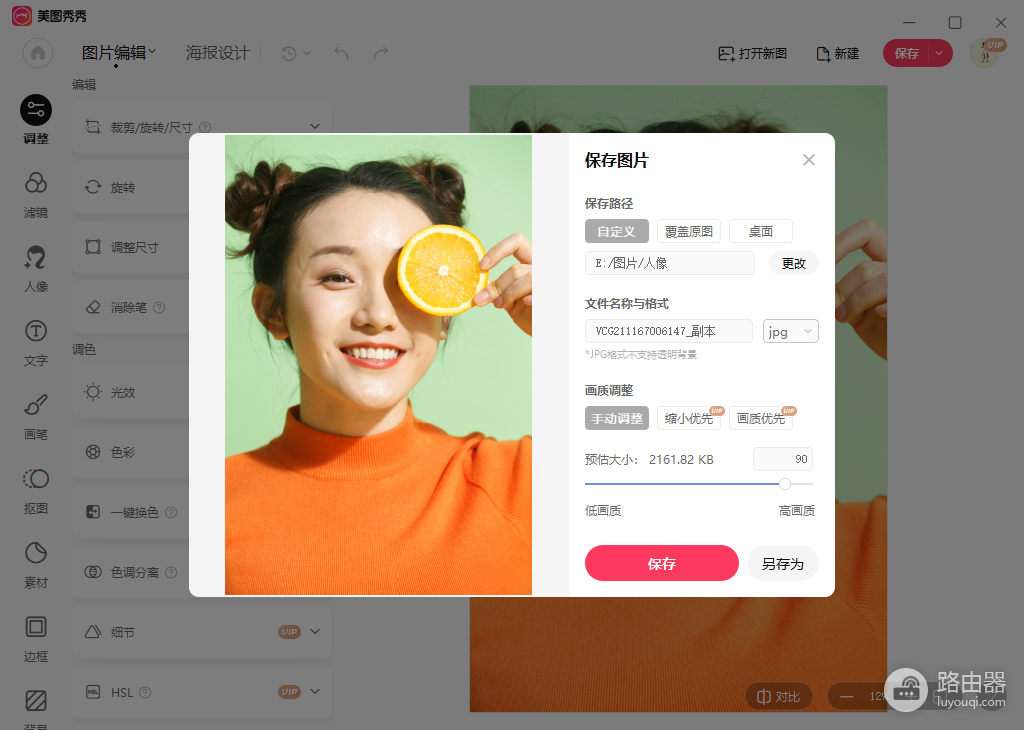
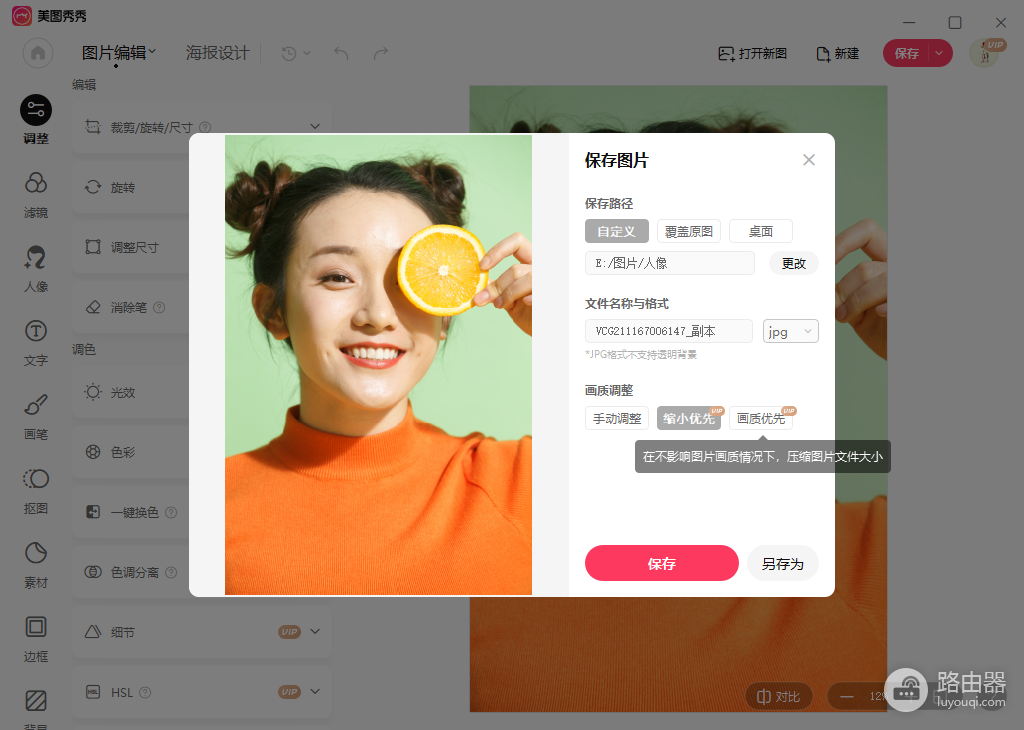
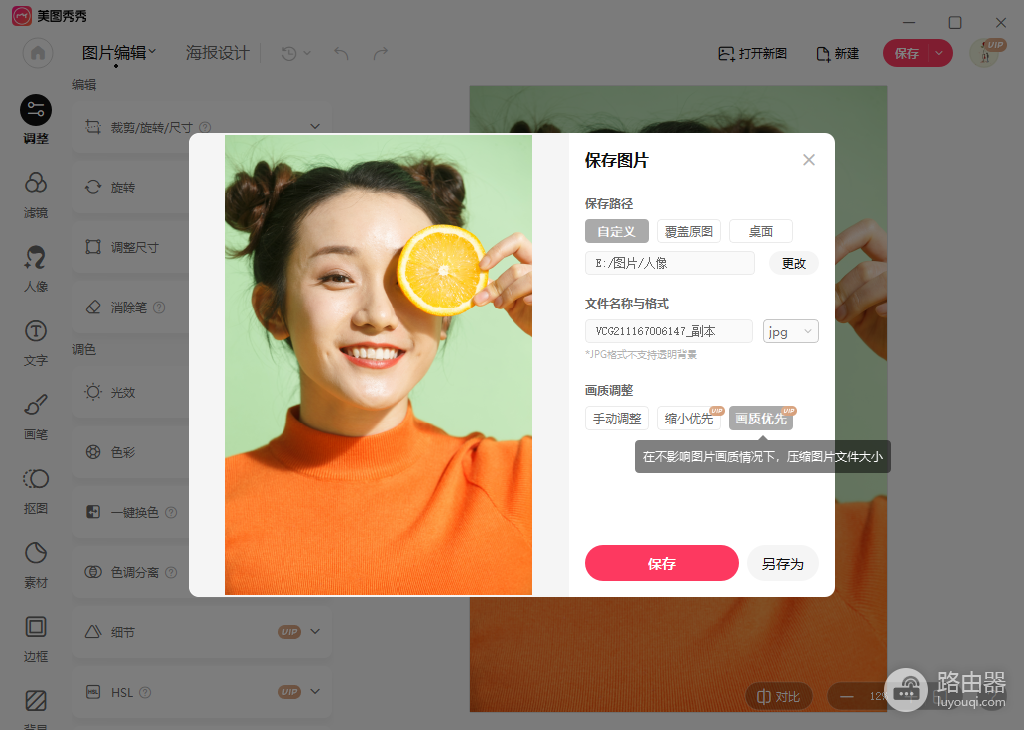
保存一份并查看文件大小、人脸、文字和边缘。文件仍超限再降低一档画质或缩小尺寸,不要直接把画质降到最低。
多张图片怎样批量压缩
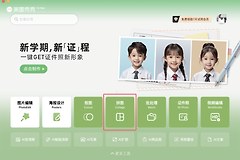
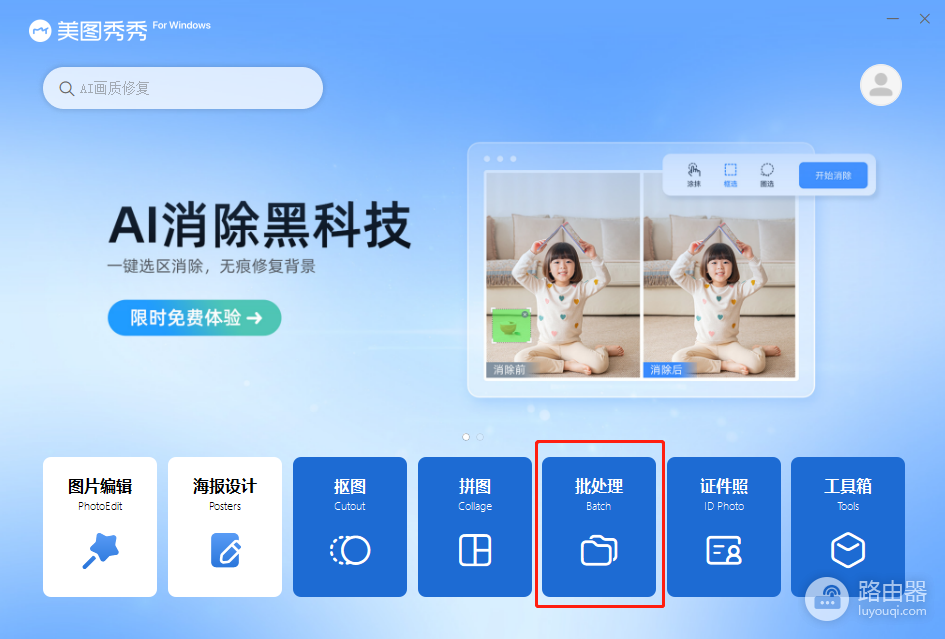
首页点击【批处理】导入多张图片,在【文件处理】中选择【图片压缩】,填写目标大小或选择压缩方式后开始处理。目标很小会影响细节,完成后抽查代表图片是否仍清晰。
保存后核对结果
| 现象 | 下一步 |
|---|---|
| 文件超限 | 继续降低画质或缩小尺寸。 |
| 文字变糊 | 提高画质或恢复较大尺寸。 |
| 上传失败 | 核对平台的格式、容量和像素限制。 |
预估大小用于调整方向,最终以保存后的文件容量和目标平台提示为准。
保存前可根据用途确定目标:平台限制以实际提示为准,文字、二维码和证件照片要优先保证可读性。预估大小只是调整参考,导出后还应查看文件管理器中的实际容量。图片尺寸很大时,在编辑页缩小尺寸,再回到保存窗口调整画质,往往比只降低画质更有效。
批量压缩前先用一张包含文字、人像和渐变的图片试压。确认格式、目标大小和清晰度都合格后,再把同样的设置用于其余图片。保留原图和压缩版,发现透明背景丢失或细节过糊时可以重新选择格式、尺寸或压缩方式。