百度输入法快捷键怎么改?从设置到生效测试
更新时间:2026-08-03 10:50
百度输入法的快捷键可从工具栏的设置入口修改。将当前输入法切到百度输入法,右键工具栏最左侧图标打开【高级设置】。在【按键】或【更多快捷键】里录入新组合键并保存,随后在任意输入框按一次新按键。能重新切回百度输入法,就说明设置已生效。
打开百度输入法的快捷键设置
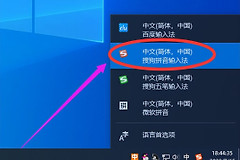
1、从系统输入法列表选中百度输入法。
点击Windows右下角的输入法图标,在列表中选择【百度输入法】。状态栏或候选窗出现后,就可以打开设置入口,也能避免把其他输入法的快捷键改错。
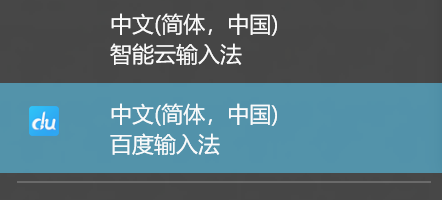
2、在工具栏进入【高级设置】。
出现百度输入法工具栏后,右键点击最左侧图标,菜单中选择【高级设置】。不同版本的名称和位置可能略有不同。菜单中没有该项时,点开设置菜单,查找与按键相关的页面。
3、打开【按键】或【更多快捷键】。
在设置窗口中选择【按键】,点击【更多快捷键】。这里会列出可调整的功能和当前组合键。旧版教程中,快速切换到百度输入法的默认组合键是Ctrl+分号,实际显示仍应以你电脑上的设置页为准。
4、录入新组合键并保存。
点击要修改的输入框,按下准备使用的新组合键,确认内容已经更新后点击【完成】或保存。选择自己容易记住、平时较少使用的组合。每改一个项目就做一次测试,不必一次改完所有按键。
改完后怎样确认,以及没有反应时怎么处理
打开记事本、浏览器搜索框或聊天输入框,切换到其他输入法后按新组合键。能切回百度输入法,或看到状态栏恢复为百度输入法,就可确认这项设置已成功保存。
- 回到【按键】页面核对新组合键是否仍显示在那里。按键没有反应时,重新点击保存。
- 组合键被别的软件响应,说明该搭配已被占用。换一个不常用的组合测试。
- 设置页找不到对应项目,可恢复该项默认设置,再重新打开工具栏菜单查看。版本差异会让入口名称有所变化。
想恢复原来的手感,可以把组合键改回设置页中原先显示的按键。逐项修改、逐项验证,比一次性改动多项设置更容易定位问题。