显卡怎么设置玩游戏更流畅?显卡设置要不要限制帧率
显卡要让游戏更流畅,应确认游戏使用正确GPU,并让画质、帧率上限和显示器刷新率彼此匹配。不要把驱动面板所有项目都改成“高性能”。一项项在固定场景中测试,观察帧率、帧时间、显存和温度,得到的设置才更稳定。
显卡设置玩游戏更流畅的操作顺序
1、给游戏指定高性能GPU
笔记本或带核显的电脑,进入Win11【设置】→【系统】→【显示】→【图形】,找到游戏或添加它的exe文件,打开【选项】后选择【高性能】并保存。Windows支持为拥有多个GPU的电脑指定应用图形偏好。保存后退出并重新打开游戏,观察帧率和GPU占用是否变化。游戏跑在错误GPU上才需要改这一项。
2、窗口或无边框游戏检查系统图形优化
窗口化或无边框模式的DirectX 10、DirectX 11游戏,可以在【图形】页的默认设置中开启【窗口化游戏优化】并重启游戏。它会让兼容游戏使用新的呈现方式,并支持可变刷新率等功能。打开后出现闪烁、录屏异常或帧率反而不稳,就回到同一位置为该游戏关闭优化并重新测试。
3、从游戏内的高负载项目下手
GPU满载且帧时间波动明显,优先降低渲染分辨率、阴影、环境光遮蔽、反射和光线追踪。纹理质量更受显存影响,显存接近上限可能出现加载停顿或贴图延迟。每轮只改一两项,用同一场景跑一段时间比较,不要同时改分辨率、同步、驱动滤镜和上采样,否则很难知道哪项真正改善了流畅度。
4、驱动面板保留默认值,按游戏单独调整
AMD Radeon Settings的Gaming页面提供全局图形设置。全局设置会影响所有3D应用,默认驱动设置对多数用户已经能在画质和FPS之间取得平衡。游戏内有相同选项,优先使用游戏自己的设置。某款游戏确实出现问题,才为它建立应用配置,避免用一组强制抗锯齿或过滤参数覆盖全部游戏。
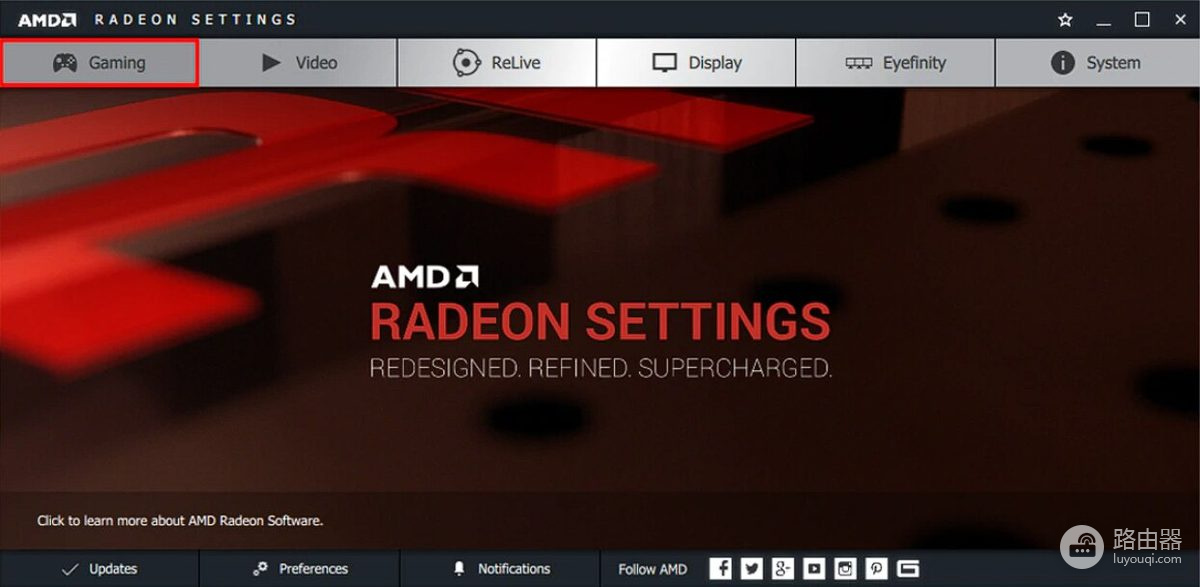
图中是Radeon Settings的Gaming页面和全局配置入口。它适合说明驱动设置的范围,画质和同步功能是否开启应以单个游戏的实际表现判断。
5、帧率高过刷新率再考虑上限
游戏菜单或轻负载场景的帧率远高于显示器刷新率,适当设置帧率上限可以降低GPU功耗、热量和风扇噪声。AMD的Frame Rate Target Control就是这种上限控制,修改完成后完全退出游戏并重新启动。VRR显示器还需要结合可变刷新范围测试帧率上限,不要照抄固定数值。
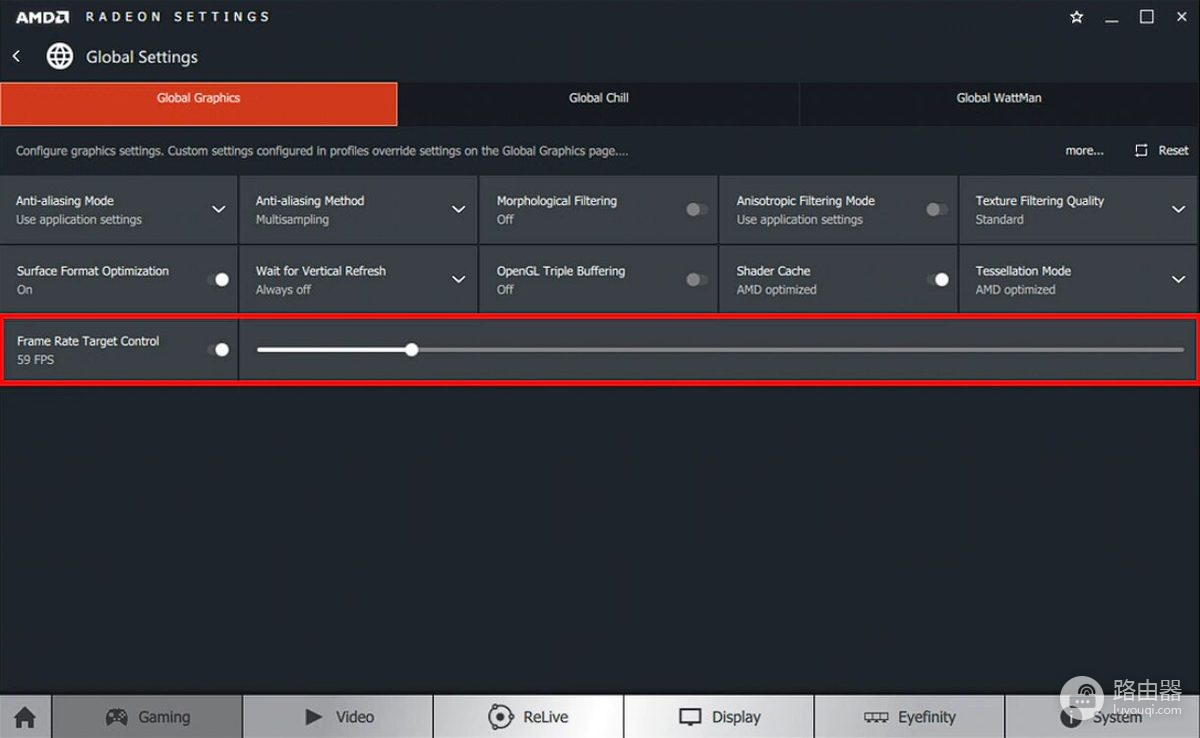
这张图显示Radeon全局图形设置里的Frame Rate Target Control和帧率滑杆。它说明上限是可按场景调节的项目,不代表所有游戏都应锁在同一个数值。
为单个游戏建立配置,可在Gaming区域通过【Add】→【Browse】添加对应程序并进入该程序的设置页。单游戏配置能把特殊兼容性处理限制在目标游戏内,其他3D应用继续保持原来的稳定设置。
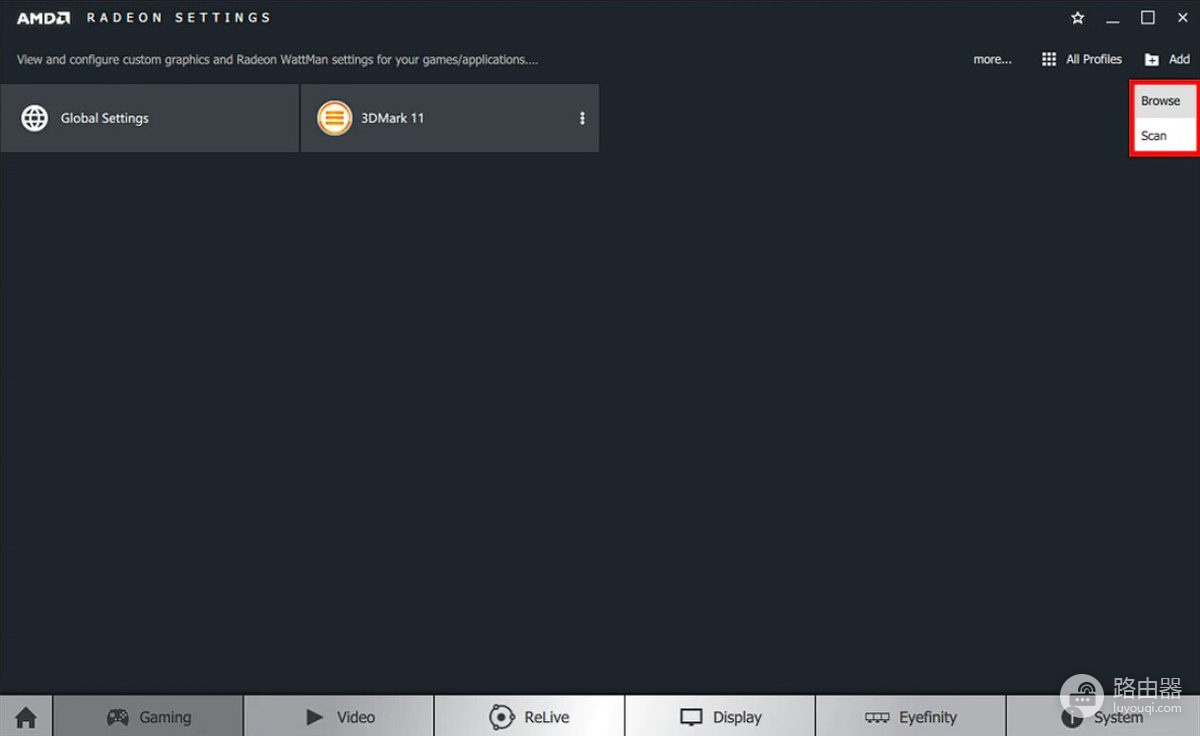
图中显示应用配置页的【Browse】和【Scan】入口,适合用于添加具体游戏程序。找不到游戏时,直接浏览到游戏exe文件比重复调整全局选项更准确。
怎样判断设置已经有效
完成调整后,连续玩一段包含战斗、地图切换或特效的固定场景,并同时看平均帧率和帧时间。帧率略低但帧时间稳定,往往比帧率很高却频繁掉帧更顺畅。复测可以检查:
- 游戏是否仍使用高性能GPU,且GPU温度和风扇噪声没有异常攀升。
- 画面没有撕裂、闪烁、明显模糊或输入延迟突然变大。
- 显存占用没有持续顶满,加载新区域时也没有明显停顿。
如果改动后每款游戏都不稳定,恢复最近改过的驱动项或在驱动面板重置全局设置。遇到单款游戏仍卡顿时,保留全局稳定配置,并单独检查它的图形API、着色器编译和后台程序。这样排查比反复重装驱动或同时修改所有参数更容易定位问题。