PotPlayer怎么消除人声?PotPlayer如何恢复原声
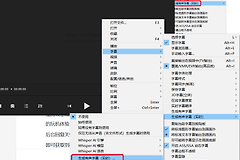
在PotPlayer播放歌曲,右键播放器画面,选择【声音】→【声音处理】→【语音消除】,就可以尝试削弱人声。部分版本也可使用Shift+V快捷键。开启后试听一段熟悉的歌曲,再关闭效果对比,判断该音源的处理结果。
在PotPlayer中开启语音消除
1、打开音频或视频
启动PotPlayer,打开要播放的歌曲、MV或视频,确认播放器音量和电脑输出设备正常。建议选一段人声清楚的片段,便于比较开启前后的变化。
2、选择语音消除
在播放画面上右键,进入【声音】→【声音处理】,点击【语音消除】。没有修改快捷键的话,也可以尝试Shift+V。菜单名称会随版本和语言包有所不同,留意选项旁的勾选状态。
3、试听并调整
继续播放刚才的片段,听一听人声是否变弱、伴奏是否仍然清晰。效果不明显,可以换另一首立体声歌曲比较,确认当前文件的声音是否适合该处理方式。再次点击【语音消除】取消勾选,可以恢复未使用该效果的播放声音。
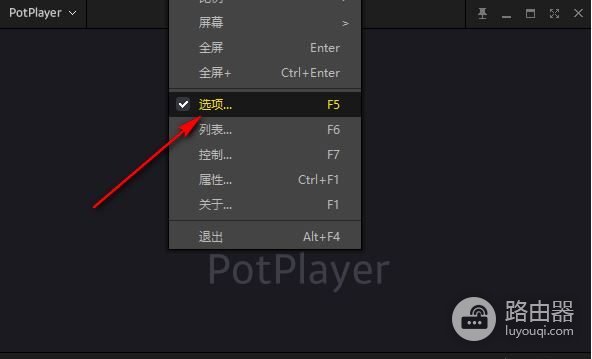
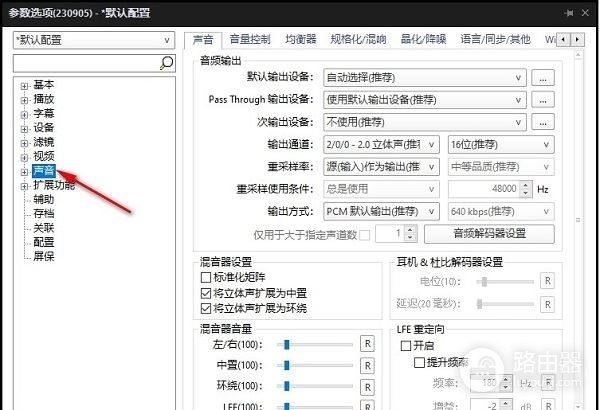
菜单中找不到相关选项,可以右键画面选择【选项】,或按F5打开参数窗口,在左侧找到【声音】设置。下图展示的是进入参数选项和声音设置的位置,具体子项请按当前界面查找。
声音处理需要经过相应滤镜。快捷键列表中Shift+X对应【开启声音处理滤镜】。效果没有变化时,可查看该滤镜的启用状态。不要把【语音增强】误当成【语音消除】:两者是不同的处理选项。
消人声效果与恢复原声
歌曲中的人声和伴奏已经混合,简单消除效果不能保证得到干净的伴奏。人声的声像、混响或和声不同,处理后可能仍能听到残留,伴奏中的某些声音也可能一同变弱。单声道或混音复杂的文件可以换一份立体声音源试听。
有独立伴奏音轨的文件,可以在声音菜单中切换音轨并确认播放结果。单条混合音轨切换左右声道不一定能得到伴奏。对分离质量要求较高,可以使用现成伴奏或专门的人声分离工具。
重新打开【声音】→【声音处理】,取消【语音消除】并播放同一片段。关闭后仍没有声音,可以检查播放器和系统是否静音、音量是否过低,以及当前选择的输出设备,再用其他文件测试。
这个开关控制播放时的声音处理,不代表已经生成新的伴奏文件。需要保存处理结果时,应使用支持录制或导出的功能,并打开生成的文件确认内容。原始音频建议保留,以便重新处理。