PotPlayer如何旋转画面?PotPlayer画面方向怎么转正
PotPlayer播放的视频方向不对,可在播放画面中右键,依次选择【视频】→【图像旋转】,再按实际方向选择旋转角度。画面转正后即可继续观看,这项操作只改变播放器内的显示方向,不会改写原视频文件。
用右键菜单旋转PotPlayer画面
1、打开需要调整的视频。
让视频在PotPlayer中播放或暂停,把鼠标放在画面区域并右键。菜单中的【视频】包含【图像旋转】入口,手机竖拍视频横着显示,可从这里处理。
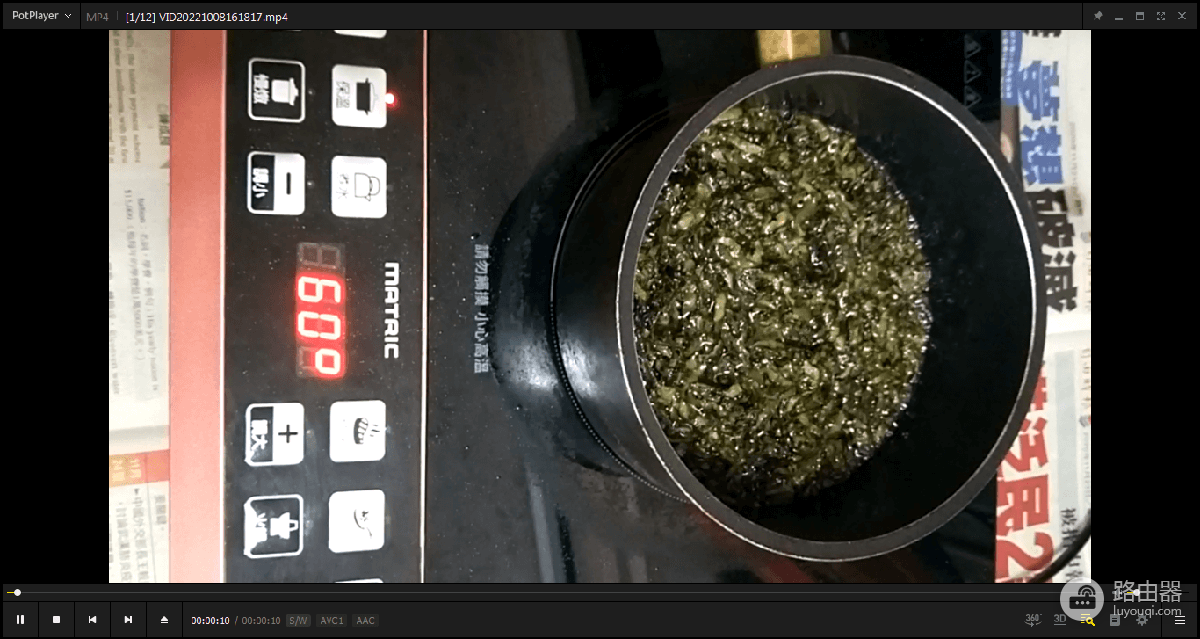
2、选择对应的旋转角度。
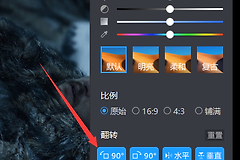
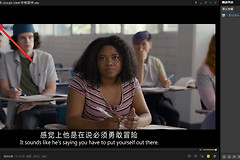
进入【图像旋转】后,按画面方向选择90度、180度或270度。人物和字幕恢复正常方向,说明角度选对了。方向相反就改选另一侧的90度,不需要重新打开文件。
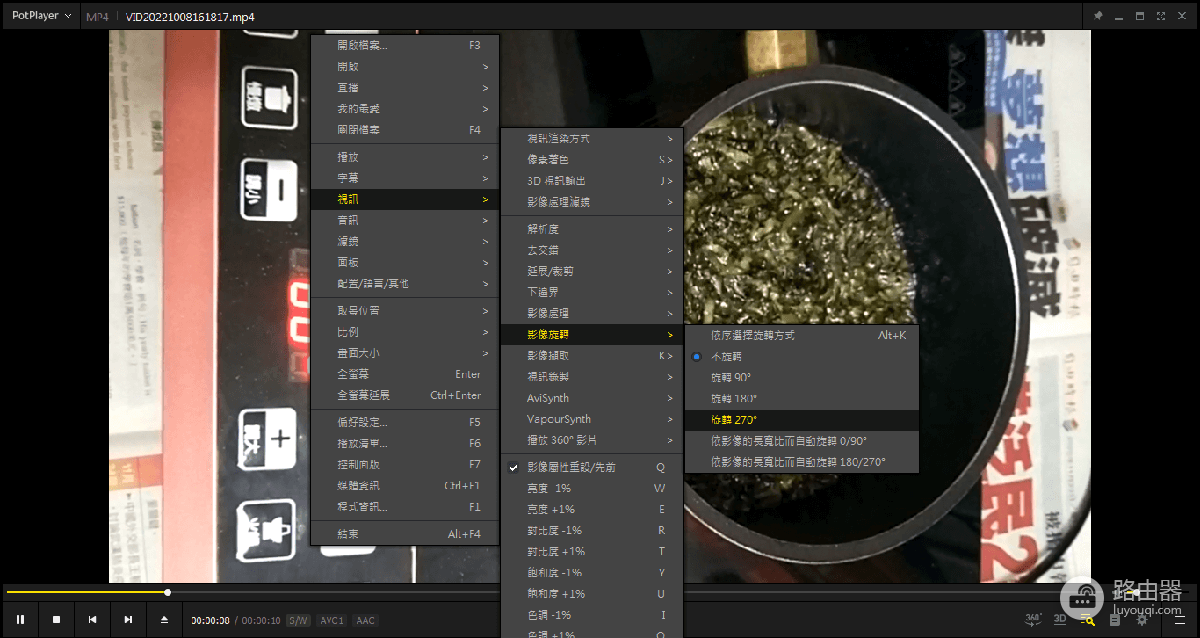
菜单旋转适合不确定需要转几次的素材。每次选择后直接观察画面,比只按角度猜测更容易找到正确方向。
用Alt+K连续旋转画面
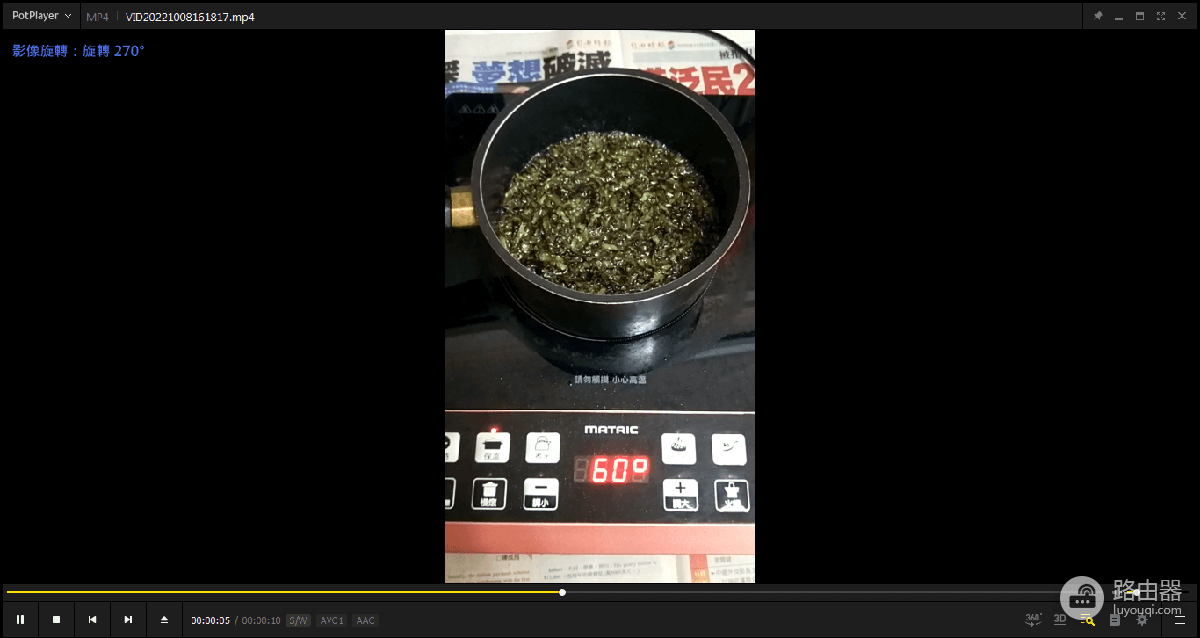
播放窗口获得焦点后,按【Alt】+【K】可让画面旋转90度。再按一次会继续转90度,因此倒置画面可按两次,示例中的270度画面则连续按三次。
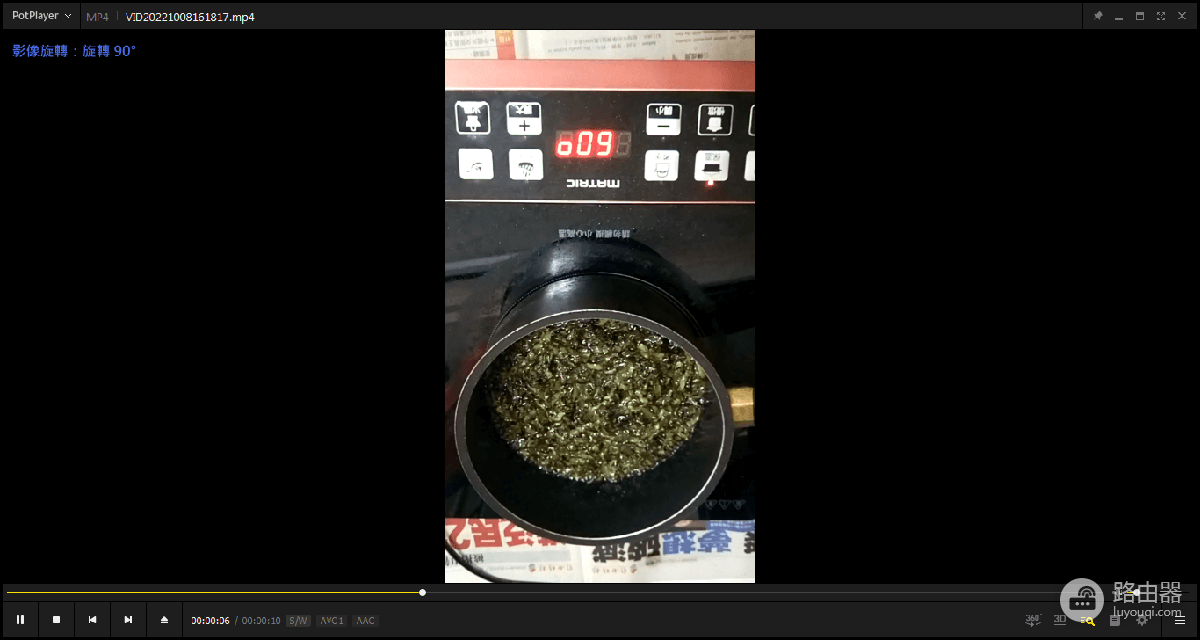
快捷键适合连续检查多个方向异常的视频。每按一次就看一次预览,画面已经转正便停止,避免多转一圈后又回到错误方向。
旋转后怎样处理黑边和下一个视频
竖屏视频转正后,在横向显示器上留下黑边是画面比例变化的结果。不要为了铺满窗口强行拉伸,否则人物会变形。字幕位置看起来偏移,先判断视频是否已经转正,再检查字幕本身的设置。
PotPlayer的旋转只用于当前观看显示。看完后打开下一段横向视频前,检查画面是否仍沿用旋转状态。画面还有偏转,就回到【视频】→【图像旋转】选回正常方向。需要永久修改文件方向时,应使用剪辑或转码工具另行导出。
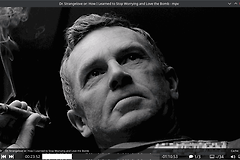
播放旋转过的视频,可暂停在含有人物、文字或地平线的画面上检查方向。人物直立、字幕可顺向阅读且地平线水平,说明显示结果正确。全屏时不易看清菜单,可以先退出全屏完成旋转,再回到全屏观看。不同视频文件可以分别调整,不必把临时显示效果当成文件已经被修改。