IrfanView怎么使用?IrfanView如何批量处理图片
IrfanView可以用来查看图片、调整尺寸和批量转换格式。打开软件后通过【文件】→【打开】选择图片,用【图像】菜单进行调整,完成后选择【另存为】保存副本。统一处理多张图片可使用【批量转换/重命名】。
用IrfanView打开图片并调整尺寸
1、打开图片
启动IrfanView,点击【文件】→【打开】,选择电脑上的JPG、PNG等图片。打开后可在窗口左下角看到图片宽高。软件设置了文件关联的话,也可以双击图片打开。
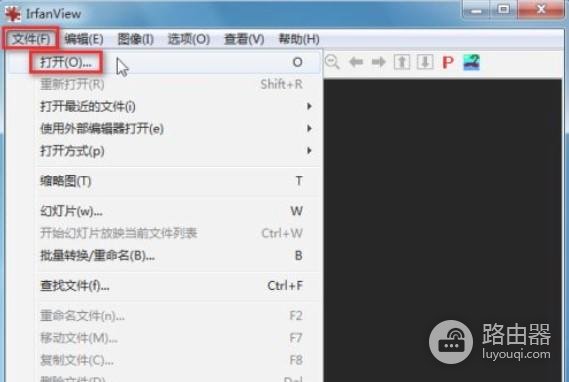
浏览按钮或快捷键可以切换同一文件夹中的图片。想先挑选素材,可打开缩略图窗口浏览文件夹。工具栏中的放大和缩小按钮适合查看细节。
2、进入尺寸调整窗口
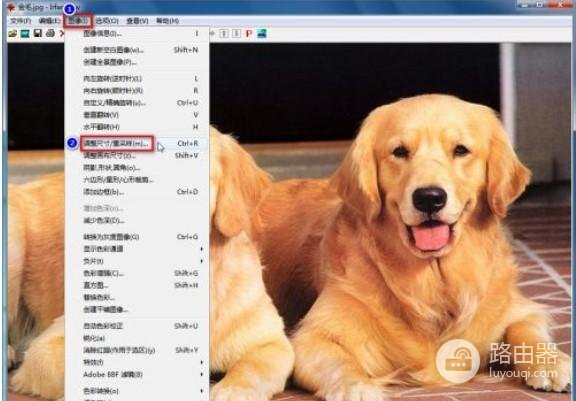
选择【图像】→【调整尺寸/重采样】。菜单名称可能随语言包和版本略有不同,窗口中会显示当前图片尺寸。
3、设置宽高并保持比例
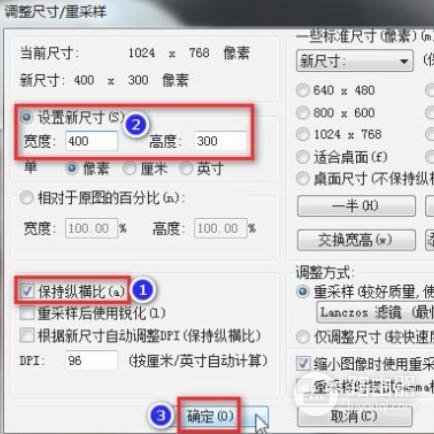
勾选【保持纵横比】,输入需要的宽度或高度,另一边会随比例变化。确认单位和新尺寸后点击【确定】。保持比例可以避免图像被横向或纵向拉伸。
4、另存并检查结果
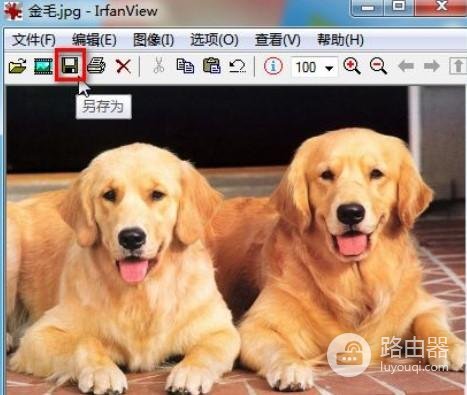
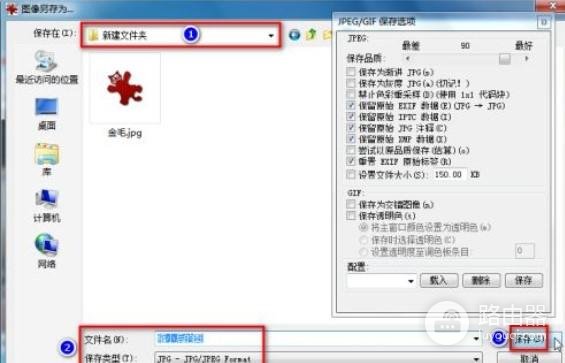
调整后的宽高会显示在窗口左下方。点击【另存为】,选择保存目录、文件名和JPG/JPEG或PNG等格式,再点击【保存】。选择新文件名或独立目录可以保留原图。
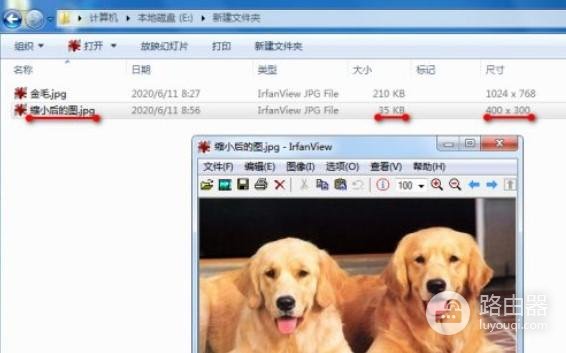
打开保存后的文件,核对尺寸和画面。缩小像素尺寸有助于减少文件体积,但最终大小还受格式和保存质量影响,不能只看宽高判断。
批量转换和使用问题
选择【文件】→【批量转换/重命名】,在窗口中找到输入文件夹,将需要处理的图片加入列表。选择输出格式和目标文件夹。勾选【高级】可以统一尺寸或设置其他处理选项。批量改名还需要设置命名规则。
先用少量文件副本试运行,打开结果检查格式、尺寸、清晰度和文件名,再处理整批。输出到与原图不同的文件夹,可以避免误覆盖。插件导致批量处理异常,可以关闭多线程后比较结果。
语言列表没有中文时,安装与程序匹配的Chinese语言包。ZIP版可按说明将语言文件放入IrfanView的Languages文件夹,启动软件后在【Properties】→【Language】中选择中文。插件与主程序的32位或64位也应匹配。
图片打不开时,检查文件是否完整、格式是否需要插件以及插件位数。批量任务没有生成文件,可以回到窗口确认图片已加入列表、输出目录可写且目标格式正确。重要图片编辑前保留原件,常规另存可能重新压缩图像。