访客WiFi设置多少网速合适
给访客wifi设速不必照搬主wifi的速度。100M左右宽带可把下行10~20Mbps、上行2~5Mbps作为起点。200~500M宽带可从下行30~50Mbps、上行5~10Mbps试起。千兆宽带又有较多主网络设备时,下行50~100Mbps、上行10~20Mbps会更从容。客人只刷网页、聊天、扫码,就用较低一档。需要视频通话、看高清视频或临时办公,再逐级增加。限速的目的不是跑满测速,而是让客人能正常使用,家里的游戏、会议和电视也不受影响。
填写前要看清页面单位。带宽控制常见单位是Mbps或Kbps,8Kb约等于1KB。下载软件显示的MB/s则不是Mbps。100M只是宽带标称值,在网络空闲时用主wifi测一次上传和下载,再给访客额度留出余量,尤其别把上传带宽全部分出去。
访客wifi设置多少网速:总限速给主网络留余量
这个总额度由所有连接访客wifi的设备共同使用,并不是每台手机各有一份。两三位客人只用手机,100M宽带从下行10Mbps、上行2Mbps起步就够用。聚会接入十几台设备,把额度提到下行20Mbps、上行5Mbps后观察体验。家里正开视频会议、玩在线游戏、上传文件或看直播,就把访客上行收紧一些。上行被占满后,语音和网页响应往往最先变差。
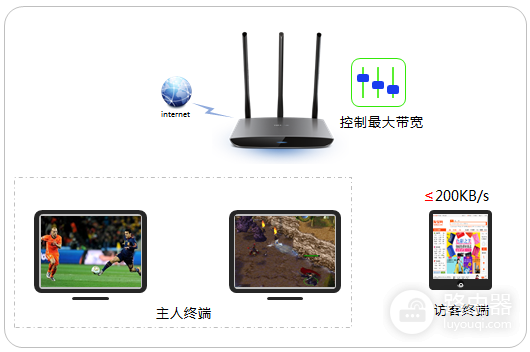
总限速管的是整组访客的资源占用。某部手机自动备份相册、下载大文件或连续播放高码率视频,也不至于把其他访客和主网络设备完全挤掉。路由器只有一个访客网络限速开关时,设置总限速已经能覆盖多数家庭场景。
总限速与单设备限速怎么配合
支持设备管理的路由器,在总限速之外还能给个别终端设上限。总下行设为50Mbps,不代表十台手机每台都能跑50Mbps,它们共享的是这50Mbps。单设备限速是在某一台设备上再加一道上限,适合处理持续下载、备份或更新的终端。
1、开启访客网络并确认隔离
在管理App或Web管理页寻找【访客网络】、【客人wifi】或【Guest Network】。设置独立名称和密码,密码不要与主wifi完全相同。支持隔离的设备会让访客能上网,却不能访问家中的电脑、NAS、打印机或路由器管理页。这不是连网故障,而是访客网络应有的保护效果。需要临时打印或投屏,再核对设备权限后调整。
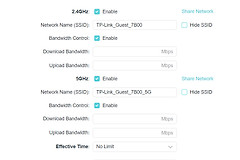
2、填写访客网络的上下行额度
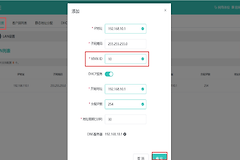
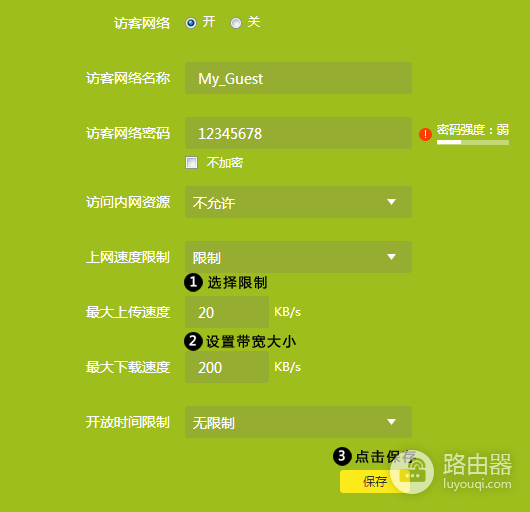
在【上网速度限制】、【带宽控制】或【网络限速】中选择限制,分别填写最大上传和下载速度后保存。各型号入口不完全相同,常见路径包括【应用管理】→【访客网络】和【高级设置】→【无线设置】→【访客网络】。页面有“访问内网资源”选项时,日常使用保持关闭。
3、只为占用异常的终端补单独限速
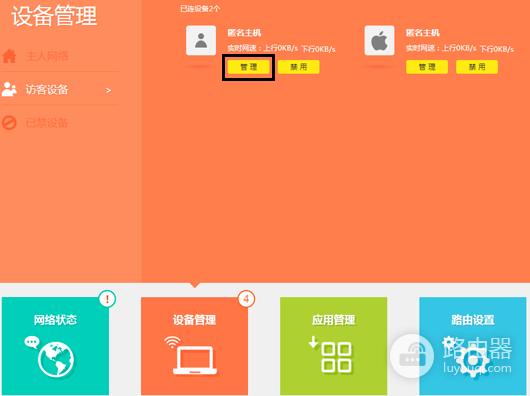
进入【设备管理】→【访客设备】,查看哪台设备的实时速率持续偏高,再为它设更低的上传、下载上限。这样不用因为一名客人下载文件,就把所有访客一起降得很慢。单台手机看视频可从下行5~15Mbps、上行1~3Mbps试起。确有视频会议需求,短时间提高到下行20Mbps、上行5Mbps,结束后恢复原值。
按实际结果调快或调慢
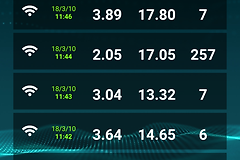
保存后,让一台手机接入访客wifi,打开网页、播放视频并测速。测速略低于设置值不等于失败,无线距离、墙体、手机性能和干扰都会影响结果。路由器旁测速接近限速上限但视频仍缓冲,说明额度可能偏低,每次增加5~10Mbps下行。站近速度正常、走远才变慢,更像是信号覆盖问题,单纯提高带宽不会让wifi穿墙更强。
主网络在新增访客设备后出现游戏延迟、会议画面断续或网页加载变慢,就把访客总上行降一档,再观察下行。路由器提供QoS、游戏优先或会议优先功能,也让主网络常用设备保持较高优先级。显示已连接却打不开家里共享文件,不要为了排查网速关闭隔离,先确认访客网络本来就禁止访问内网。
开放时长和密码也要一起设置
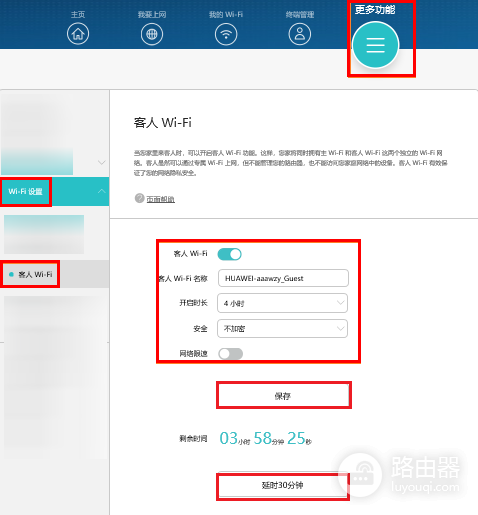
它适合临时开放。能设置开启时长的路由器,按聚会、维修或短住的安排关闭。华为等设备的客人wifi页面会把名称、密码、时长和网速限制放在一起。设置完成后,让客人连接独立的访客wifi,不要直接把主wifi密码发出去。活动结束仍看到陌生设备在线,就更换访客密码或直接关闭该网络。
这组数值用几天后仍然合适,就没必要频繁追求更高数字。宽带升级、家里新增电视或会议电脑、访客从一两人变成多人后,再根据当前体验小幅调整。总限速确定可用范围,单设备限速处理异常占用,访客wifi便能兼顾体验和主网络稳定。