端口映射怎么配置?端口映射外网连不上如何排查
端口映射是在路由器中建立【外部端口→内网设备IP:内部端口】的转发规则。目标服务在局域网能正常打开后,把固定内网地址、监听端口和协议填入规则。外部访问者使用路由器的WAN地址和外部端口进入该服务。
准备目标设备
电脑、NAS、摄像机或游戏主机应在局域网完成测试。浏览器服务可用“内网IP:端口”打开,其他服务使用自身客户端连接。内网无法访问说明服务未启动、账号权限或本机防火墙仍有问题,端口映射不能替服务补上这些条件。
在路由器的DHCP地址保留、静态分配或IP与MAC绑定页面,为目标设备固定一个内网地址。重新连接网络后确认地址未变。规则若指向会变化的DHCP地址,设备换址后外网请求仍会被送往旧地址。
端口映射配置步骤
1、找到转发入口
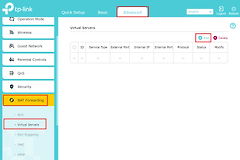
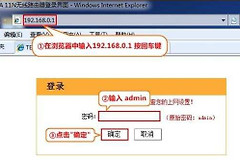
登录路由器管理后台,在【转发规则】、【虚拟服务器】、【端口转发】、【NAT】或【高级设置】中寻找新增规则入口。不同品牌名称不完全相同,但都需要填写外部端口、内部端口、协议和内部服务器地址。
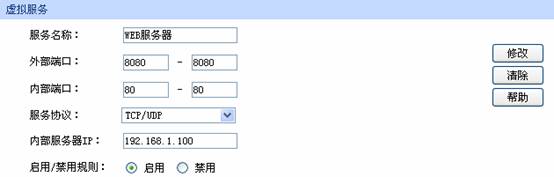
2、填写端口、协议和目标地址
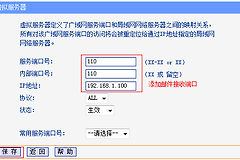
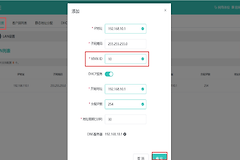
外部端口供互联网访问,内部端口对应目标设备的服务。两者可以相同,也可以不同。例如服务在内网使用80端口,路由器可把外部8080转到该设备的80端口。内部服务器IP填已固定的地址,不要填路由器管理地址。协议按服务要求选TCP、UDP或两者。不清楚就查服务自身的设置说明,别把TCP服务只设成UDP。
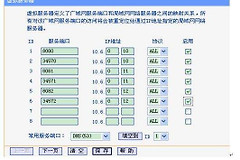
规则名称只用于识别,可以写“NAS管理”或“远程桌面”。确认目标地址和端口后启用并保存。有些后台还要点【应用】。完成后,规则列表应显示启用状态、外部端口和内部服务器地址。

3、检查端口是否占用
同一个WAN端口不能同时指向两台内网设备。新增失败或访问到错误服务,应检查已有虚拟服务器、路由器远程管理、UPnP自动映射和VPN是否占用了外部端口。两台设备提供同类服务,要为它们分配不同外部端口,再分别转到各自的内网地址。
从真正外网验证
用路由器状态页显示的WAN地址加外部端口测试,例如 公网地址:8080。关闭手机wifi改用移动数据,或请外地网络协助访问。许多路由器不支持从内网绕回自己的公网地址,家中wifi测试失败不能直接说明规则有问题。
能打开服务页面或建立客户端连接,说明服务、规则和外网链路已基本打通。连接被拒绝需要回到目标主机检查服务监听端口以及Windows、NAS或Linux的入站防火墙。持续超时则检查WAN地址和上游网络。
端口映射外网连不上时的处理
端口转发需要路由器的WAN侧接到互联网入站流量。私网或运营商共享的WAN地址常见于光猫、上级路由器或运营商级NAT。典型范围包括 10.0.0.0/8、172.16.0.0/12、192.168.0.0/16 和 100.64.0.0/10。仅在当前路由器新增规则,外部流量仍到不了它。
光猫和路由器构成两层设备时,可将上游设备改为桥接,让自己的路由器获得公网WAN地址。不能桥接的网络需要在上游把同一端口转发到下级路由器的WAN地址,再由下级规则转到内网主机。运营商级NAT需要向运营商询问公网IPv4、IPv6或其他远程访问方式。
公网地址变化后的访问方式
动态宽带的WAN地址可能变化,旧IP无法长期使用。支持动态DNS的路由器或服务可让域名随当前WAN地址更新,访问者改用域名加端口。动态DNS解决的是找到当前地址,不能替代端口映射,也不能绕过双重NAT或主机防火墙。