路由器固件恢复系统怎么做?按机型进入救援模式
路由器固件恢复系统应按设备状态处理。管理后台可用的设备可按该型号的设备使用说明恢复或升级。固件中断、管理页打不开或设备反复重启的设备,需要通过有线电脑进入本机支持的救援模式并上传完全匹配的官方固件。型号、硬件版本、恢复地址和按键动作不能从别的品牌教程照搬。
路由器固件恢复系统的准备与救援步骤
1、确认型号、硬件版本和故障状态
查看机身标签并记下完整型号和硬件版本,在产品资料库中核对该设备可用的固件、说明材料与恢复入口。管理页仍能打开的设备,可查看后台是否提供【固件升级】或【恢复】入口。设备只剩异常灯光、升级中断或无法登录,应查找救援网页、恢复工具或TFTP一类的机型专用方法。
2、下载对应的官方固件和恢复工具
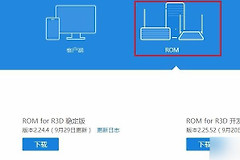
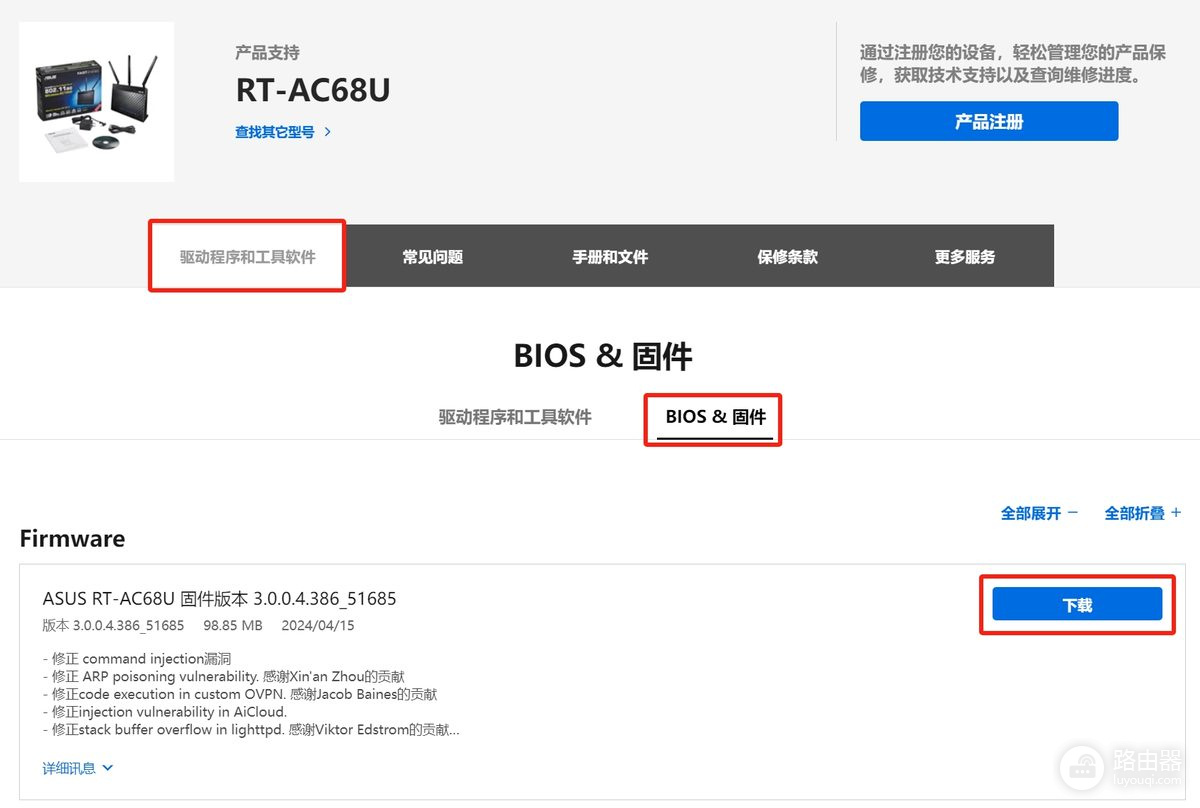
固件文件必须与型号和硬件版本一致。部分厂商的恢复工具要求将下载包解压,并选择其中的固件文件。以华硕的Firmware Restoration为例,支持页会把路由器固件和恢复工具分开提供。不要把第三方固件、普通后台升级包和救援包混用。
3、用网线直连并按本机说明设置电脑网络
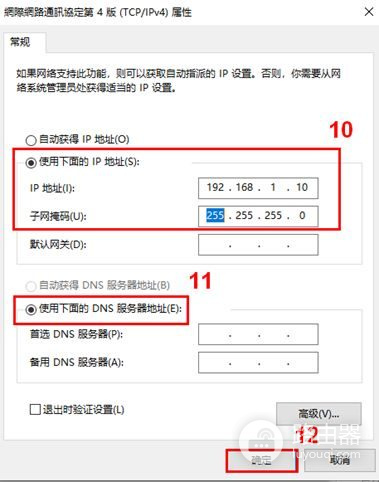
电脑用网线接路由器指定的LAN口,暂时断开其他网络连接。某些救援模式要求电脑使用固定IPv4地址,例如华硕示例为【192.168.1.10】,Omada紧急模式示例为【192.168.0.20】。这些地址只适用于各自说明中的设备,自己的路由器应以本机资料给出的网段和访问地址为准。
4、让路由器进入救援模式
断开电源后按住Reset并重新上电,看到该型号说明中的救援状态后松开。华硕示例以电源灯闪烁作为进入救援模式的信号,Omada示例则要求观察连接端口的灯光状态。没有进入模式就上传文件,恢复工具往往会提示找不到设备。
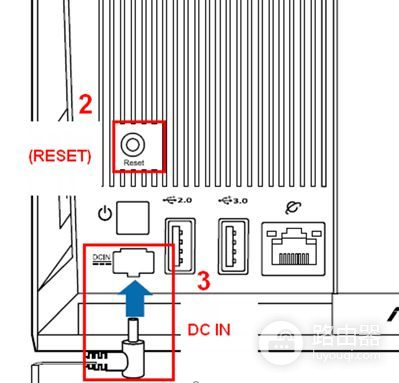
5、选择固件上传并等待自动重启
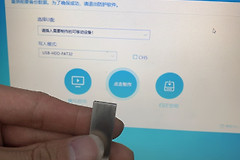
打开该机型规定的恢复工具或临时网页,选择已核对的固件文件后开始上传。写入阶段保持供电和网线连接,不要关闭工具、拔电源或连续按Reset。上传完成后仍要等待设备自行重启,重新进入管理页或恢复网络连接才算恢复结束。
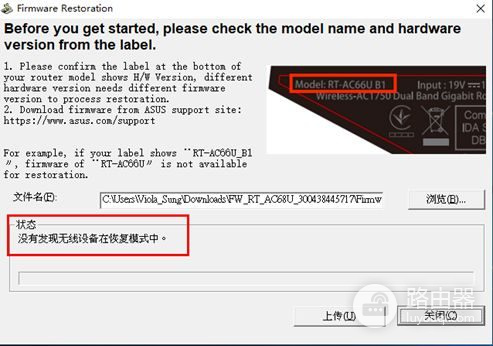
管理后台还能打开时的恢复选择
后台可访问并不代表一定要进入救援模式。阅读当前页面对升级、恢复出厂设置和降级的限制,确认文件类型后操作。恢复出厂设置会清除宽带、wifi、端口映射等配置,应提前保存需要重新填写的信息。恢复完成后验证管理页和基础联网,再逐项恢复高级设置。
救援页面找不到设备或上传失败
检查电脑和路由器是否处在同一恢复网段
只保留电脑到路由器的有线连接,重新核对网线、LAN口、固定IPv4地址和浏览器访问地址。恢复结束后把电脑网络设置改回自动获取,否则电脑可能仍无法正常上网。
确认设备确实进入了救援状态
重新断电后按本机手册的顺序操作Reset和上电,观察指定的指示灯。不同型号对按住时长、端口和灯光反馈的要求不同,不能把别的示例当成通用步骤。
文件被拒绝或多次刷写仍失败
重新下载官方文件,核对完整型号、硬件版本和文件格式。反复失败时停止盲刷,记录指示灯表现、恢复工具提示和已使用的文件版本,并联系品牌支持或售后。没有硬件维修经验时不要拆机短接,以免把软件故障扩大成硬件损坏。