路由器wifi访客网络怎么设置
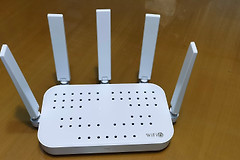
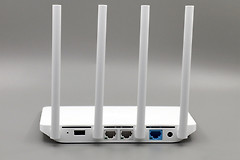
路由器的后台管理页面里有一个访客网络,很少有人使用,其实这个网络非常有用,可以将路由器的主网隔离开来,既可以让其他人连接网络有可以保护自己家庭的网络安全。

访客网络是什么
访客网络是路由器单独划分出来的一套独立无线网络,拥有专属wifi名称与密码,和家庭主wifi做了物理及逻辑层面隔离。
接入访客wifi的设备,只能正常连通外网。
无法触达局域网内的电脑共享文件夹,智能摄像头,智能家居终端,网络打印机等设备。
读取不到主网络里任何存储数据,是家庭网络安全防护的简易实用方案。
访客网络设置方法
只需登录路由器管理后台,找到访客网络入口,逐项配置参数保存即可,
各大主流品牌路由器界面布局略有差别,核心操作逻辑保持一致,下面以TP-LINK机型为例。
登录路由器管理后台
1、用手机或电脑连上这台路由器的主wifi,也可以用网线直连路由器LAN接口。
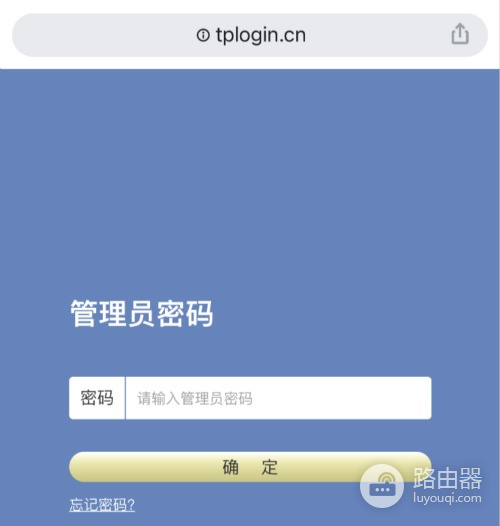
2、打开任意浏览器,在地址栏输入路由器管理登录地址,TP-LINK常用tplogin.cn,通用内网地址有192.168.1.1、192.168.0.1。
3、输入管理员登录账号和密码,默认账号密码印制在路由器底部机身标签,自行修改过就用自定义密码登录。
找到访客网络设置选项
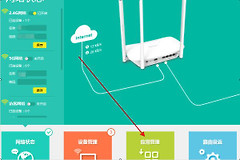
登录TP-LINK路由管理界面后,找到应用管理板块,点击进入就能看到访客网络功能入口,点开即可进入配置页面。
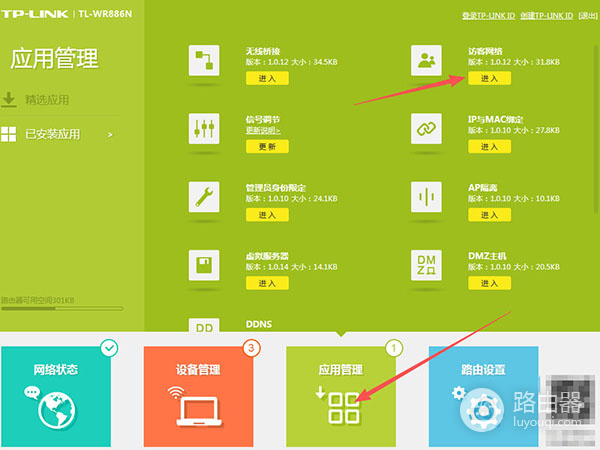
访客网络参数配置
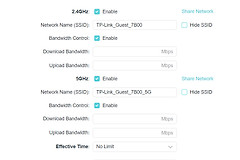
• 开启访客网络开关,双频路由可单独开启2.4G和5G访客信号。
• 自定义访客wifi名称,做到和主网名称明显区分就可以。
• 设置独立访客wifi密码,密码设置简单易记即可,不要和主wifi密码相同。
• 内网访问权限选择关闭,设置为不允许访问内网资源,部分机型标注为AP隔离,禁止访客访问局域网,开启后就能彻底隔断内网设备。
• 可自定义网速限制,给访客网络限定上下行带宽,避免占用过多网速影响自己使用。
• 可设置定时开关,设定访客网络自动开启和关闭时段,不用的时候不用手动去关闭。
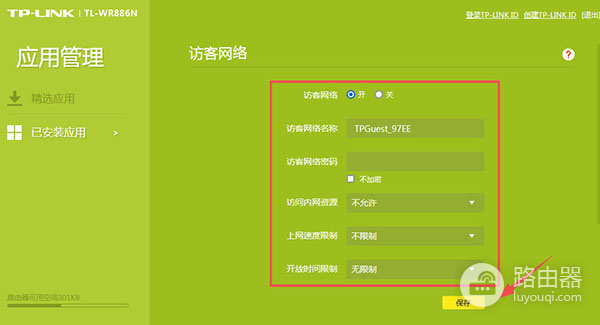
保存生效
所有参数调整完毕后,点击页面底部保存或应用按键,配置即刻生效。
日常没有访客接入需求时,可以随时进入后台关闭访客网络,有需要再重新打开就行。