路由器2.5G网口接电脑怎么接?
电脑的2.5G网口应接到路由器可作为LAN使用的2.5G端口。把网线两端插好后,在电脑的以太网状态里看到速度为2.5 Gbps,才说明电脑到路由器这一段已按2.5G协商。标有WAN或Internet的口用于连接光猫或上级路由器,不要把它当作给电脑使用的普通LAN口。
路由器2.5G网口接电脑怎么接
查看路由器的端口标识。
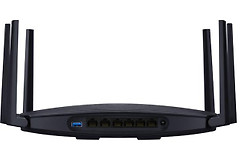
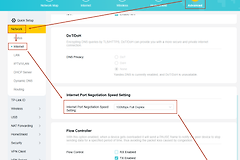
路由器背面常会标出LAN、WAN、Internet或WAN/LAN。LAN口用于接电脑、NAS、交换机等局域网设备,WAN口用于接入光猫或上级网络。部分设备把一个口标成WAN/LAN,这类口能否给电脑使用,取决于它在管理页面中的当前角色和设备说明。
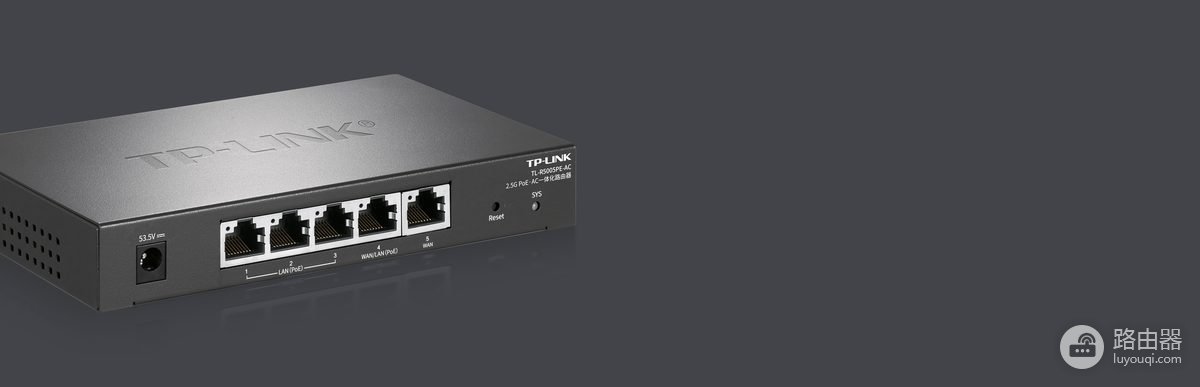
产品端口示意图中把WAN、LAN与WAN/LAN分别标注,并说明这些端口采用2.5G设计。实际接线要以自己设备的机身标签和说明书为准:电脑接标有2.5G LAN的口,光猫接WAN口。只有一个2.5G WAN/LAN口时,确认它已设为LAN后再连接电脑。
把电脑直接接到路由器。
使用一根状态正常的网线,从电脑的有线网口接到选好的2.5G LAN口。台式机可使用主板自带的2.5G网卡或PCIe网卡,笔记本没有该网口可接2.5G USB网卡或扩展坞。排查速度问题时,先不要串接旧交换机、墙插转接器或陌生扩展坞,直接连接更容易确认是哪一段限制了速度。
网线和两端设备都要满足2.5G
2.5G不是只看路由器端口的标称速度。电脑网卡、路由器LAN口和中间经过的每个设备都要支持2.5G,链路才可能协商到该档位。任意一端只有千兆,连接仍可正常使用,只是速度会降到双方都支持的较低档位。
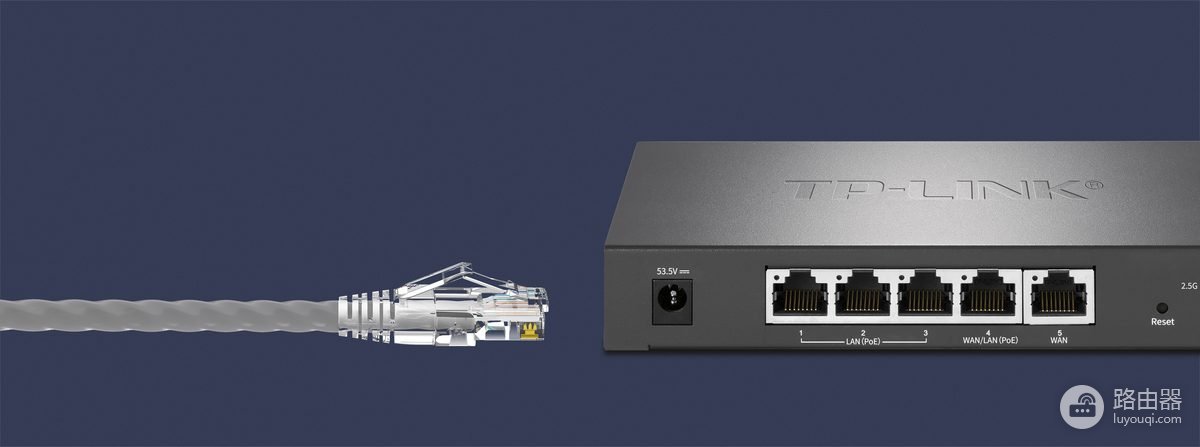
合格、状况良好的短距离布线可使用普通超五类网线连接2.5G设备,无需为了接入2.5G先升级网线。旧网线有折损、接头松动或墙内线路质量不明,换一根短的可靠网线测试,比反复修改网卡设置更快定位问题。
接好后怎样确认速度是否正确
在Win11或Win10中打开以太网连接的状态信息,查看【速度】或链路速度。这里显示2.5 Gbps,表示电脑和路由器这两个端口已经协商成功。路由器管理页能显示端口状态的话,也对照查看同一LAN口的速率。
以太网速度为1.0 Gbps,先确认电脑没有插在千兆LAN口,再检查网卡驱动和速率设置是否保持自动协商。随后更换网线,并让电脑直接连接路由器的2.5G LAN口复测。直接连接能到2.5 Gbps后,继续逐项检查旧交换机、扩展坞、墙内布线和转接头。
还要区分局域网链路和公网宽带。以太网状态显示2.5 Gbps,只代表电脑到路由器这一段具备2.5G链路能力。下载速度和测速结果还会受宽带套餐、WAN口、服务器和无线设备能力影响。要测试局域网效果,可在同样支持2.5G的NAS或另一台电脑之间复制大文件,再观察传输速度是否稳定。