路由器硬件故障怎么办?路由器WAN口故障怎么查
路由器疑似硬件故障,可以按供电、指示灯、网线和WAN端口的顺序排查,比直接恢复出厂设置更容易找准问题。所有指示灯都不亮,或换过插座、网线后端口灯依旧没有反应,再把设备信息和测试结果交给售后。宽带故障、网线接触不良和端口协商异常也会造成无法上网,需要和路由器本体问题分开判断。
路由器硬件故障怎么排查
1、查看电源和指示灯
电源灯不亮,看看设备是否关闭了灯光控制,再换一个墙上插座测试。适配器使用随设备提供的原装型号。插座和适配器都换过后仍完全无灯,就记录型号、序列号和硬件版本,联系品牌支持处理。
2、反复重启处理供电与散热
路由器不断重启,可换稳定插座并核对适配器输出规格。设备放在通风处,避开密闭柜体、其他电子设备顶部和热源附近。通风条件改善后仍反复重启,再把适配器和设备本身作为重点排查对象。
3、用同一根网线测试WAN口
断开路由器后,让电脑直接接入调制解调器并测试网络。电脑可以上网,再把原先接在WAN口的同一根网线插到路由器LAN口,查看以太网和网络指示灯。两盏灯都亮,WAN口本身能够工作,故障更可能出在端口协商或上级设备连接。两盏灯仍不亮,换一根网线复测,之后再考虑WAN口或线材存在问题。
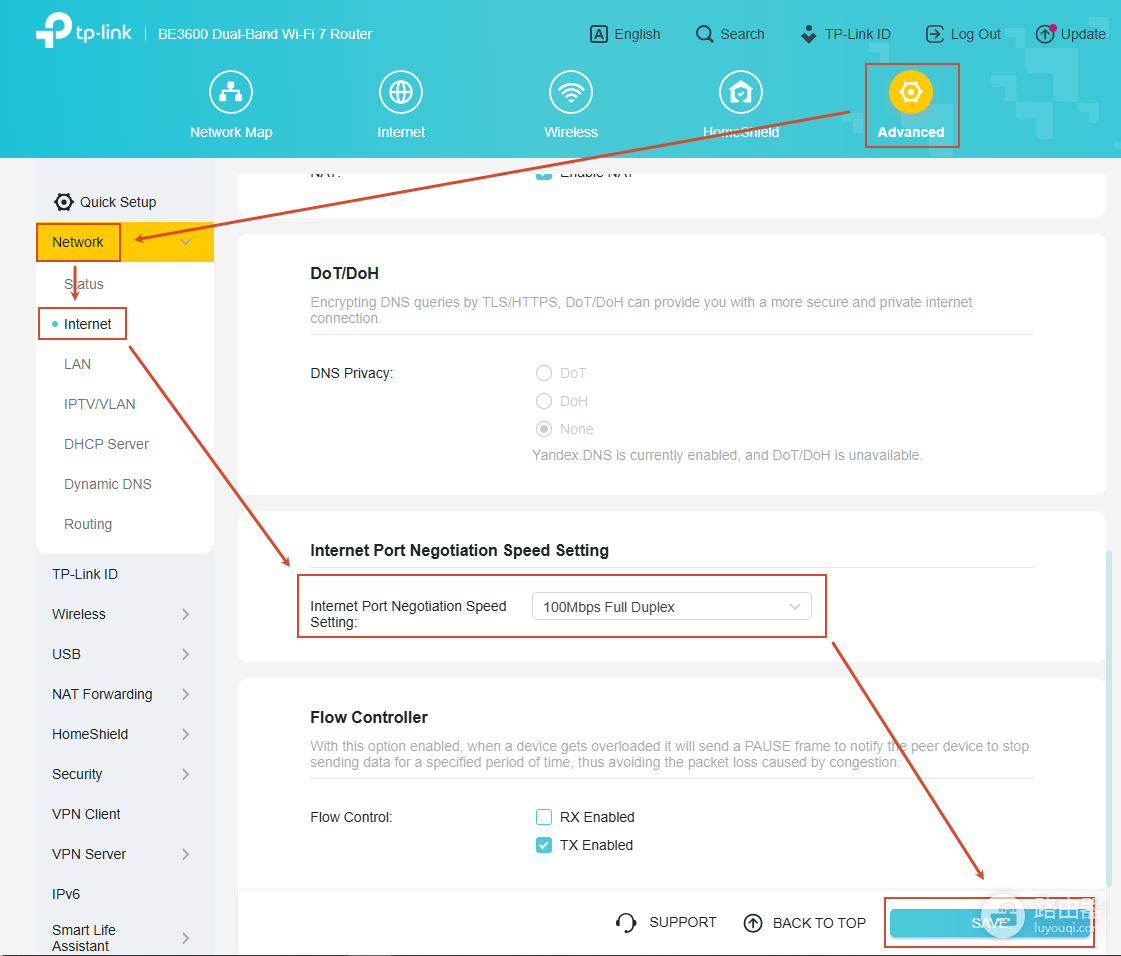
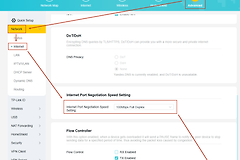
部分TP-Link设备可在管理界面的【Advanced】→【Internet】中看到Internet Port Negotiation Speed Setting。该界面适合在WAN端口能识别连接、但网络灯仍不正常时核对协商设置,不同型号的名称和可选项可能不同。
4、恢复出厂设置只用于配置排除
恢复出厂会清除上网、wifi等自定义设置,适合在完成物理连接排查后排除异常配置。设备通电后按住复位键的具体时长以本机说明书为准。恢复设置不能修复损坏的适配器、网线或端口,重置前记下现有的拨号和无线配置。
路由器硬件故障排除后仍异常怎么办
无线灯不亮,可查看机身是否有无线开关,并在管理界面查看无线功能是否被关闭。单个端口不亮,可使用另一台设备、另一根网线和其他端口交叉测试,避免把对端设备故障误判为路由器坏了。
把测试结果一起交给售后
完成排查仍持续重启、全部指示灯不亮,或同一WAN口在多根正常网线下始终无反应,就保存路由器型号、硬件版本、调制解调器型号、运营商名称和每一步测试结果。售后可以据此判断下一步是进一步检测还是更换设备,避免重复描述故障。